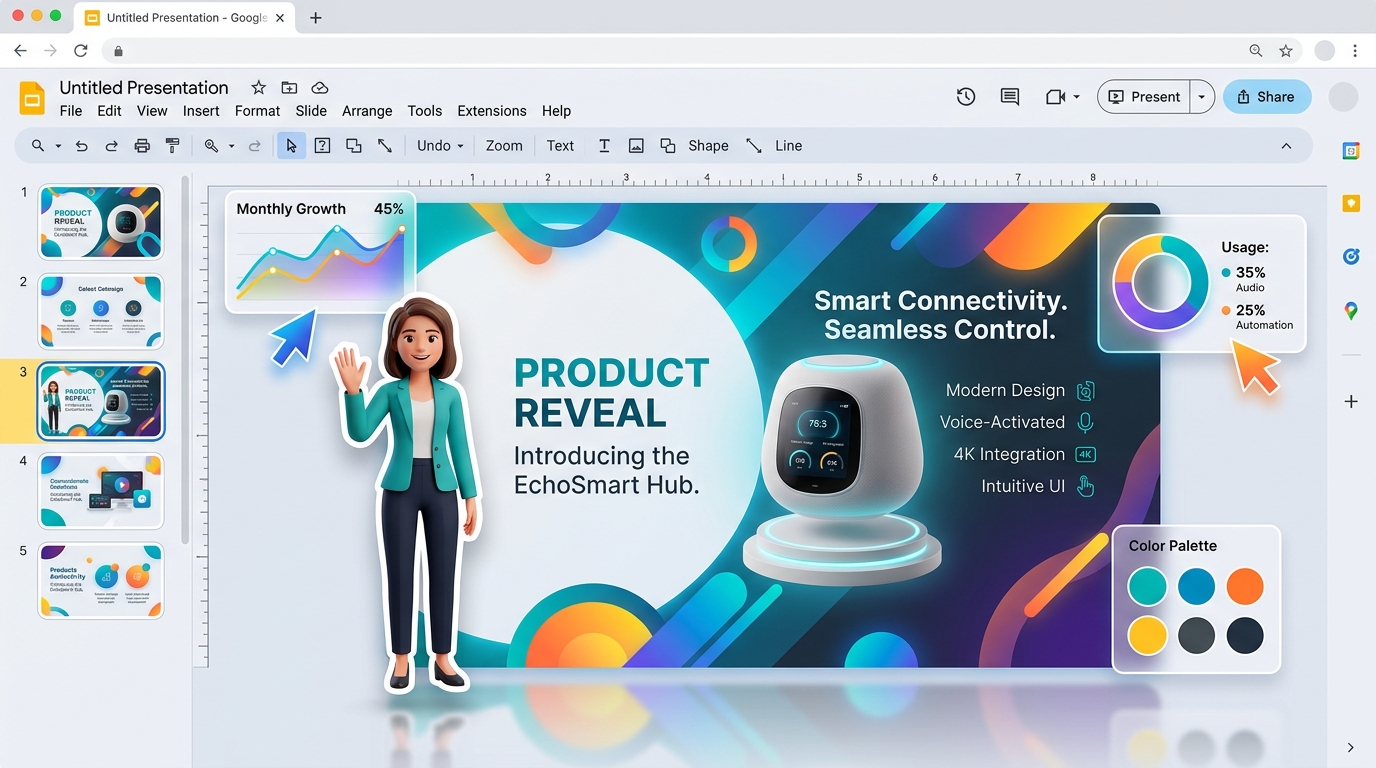
Walang mas nakakasira sa ganda ng modernong slide presentation kundi ang nakakaasiwang puting kahon sa paligid ng litrato ng produkto o profile picture.
Gumagawa ka man ng pitch deck para sa mga investor, ulat sa kumpanya, school project, o webinar presentation, napakahalaga na maipasok ang mga larawan nang walang sagabal na background upang maging malinis at kaaya-aya ang disenyo. Ngunit kapag naglagay ka ng larawang may puti o makalat na background, sumasalungat agad ito sa kulay ng iyong slide.
Malamang naitatanong mo: Paano mag-alis ng background sa Google Slides (how to remove bg in google slides)?
Sa gabay na ito, tatalakayin natin ang 3 pinakamabisang paraan upang maalis ang background ng larawan sa Google Slides nang mabilis at libre.
May Built-In Background Remover ba ang Google Slides?
Hindi tulad ng Microsoft PowerPoint o Canva Pro, walang direktang 1-click automatic background removal tool ang Google Slides.
Gayunpaman, mayroon kang 3 subok na paraan upang mapaganda ang iyong presentasyon:
- Paraan 1 (Pinakamainam at Pinakamabilis): Gumamit ng libreng AI tool (Remove BG From Image) upang makakuha ng malinaw na transparent PNG sa loob ng 2 segundo.
- Paraan 2: Gamitin ang Transparency slider sa Format options ng Google Slides.
- Paraan 3: Gamitin ang Mask Image (Crop to Shape) upang gupitin ang litrato sa hugis bilog o iba pang hugis.
Suriin natin ang bawat paraan nang hakbang-hakbang.
Paraan 1: Ang Pinakamahusay at Pinakamabilis (Libreng AI Background Removal)
Ang pinakaepektibong paraan upang magbura ng background para sa Google Slides ay ang pag-edit muna nito sa pamamagitan ng browser AI tool bago ilagay sa slide. Sinisiguro nito na buo ang HD resolution at walang magaspang na puting gilid.
Hakbang 1: Buksan ang Remove BG From Image
Buksan ang removebgfromimage.com/fil sa bagong tab ng iyong browser.
- I-drag at i-drop ang larawan (JPG, PNG, o WebP) sa upload box.
- O mag-paste gamit ang Ctrl + V (Windows) o Cmd + V (Mac).
Hakbang 2: Awtomatikong Gupit sa Loob ng 2 Segundo
Agad na kikilalanin ng AI ang pangunahing paksa (tao, produkto, logo, o hayop) at buburahin ang buong background nang malinis at maayos.
Hakbang 3: I-paste o I-drag sa Google Slides
- Mabilisang Paste: I-right click ang ginupit na larawan, piliin ang “Copy Image”, at pindutin ang Ctrl + V sa iyong Google Slides tab.
- HD Download: Pindutin ang berdeng “Download HD” button para ma-save ang transparent PNG file, saka i-drag sa iyong slide.
Ngayon, lalutang na nang maayos ang iyong paksa sa ibabaw ng anumang tema o kulay ng slide!
Paraan 2: Gamitin ang Transparency Slider sa Google Slides
Kung nais mo lamang gawing malabo ang isang larawan upang mabasa ang teksto sa ibabaw nito:
⚠️ Paalala: Binabawasan ng paraang ito ang opacity ng buong larawan (parehong paksa at background), hindi lamang ang background.
Paano ito gawin:
- Pindutin ang larawan sa slide.
- Pindutin ang Format options sa itaas na toolbar.
- Buksan ang tab na Adjustments sa kanang bahagi.
- Hilahin ang slider ng Transparency pakanan (mga 40% hanggang 60%).
Akma ito para sa mga banayad na watermark o background pattern sa likod ng mga pamagat.
Paraan 3: Gamitin ang “Mask Image” para Hugisang Bilog
Kung magulo ang background ng profile photo ng mga miyembro ng koponan o tagapagsalita:
- I-click ang larawan.
- Sa itaas na toolbar katabi ng Crop icon, i-click ang maliit na pababang arrow (▾).
- Itapat sa Shapes at piliin ang Oval (bilog).
- Agad na magugupit ang litrato sa maayos na bilog na hugis.
- I-double click ang larawan upang i-adjust ang gitnang posisyon ng mukha.
Paghahambing ng 3 Paraan
| Katangian | Paraan 1: RemoveBG AI | Paraan 2: Transparency Slider | Paraan 3: Shape Masking |
|---|---|---|---|
| Hinihiwalay ang Paksa sa Background | Oo (100% Hiwalay) | Hindi (Buong litrato lumalabo) | Hindi (Hugis lang nagbago) |
| May Transparent PNG Format | Oo | Hindi | Hindi |
| Malinis na Gilid ng Buhok | Napakalinis | Hindi naaangkop | Diretso ang gupit |
| Oras na Kailangan | 2 – 3 segundo | 10 segundo | 15 segundo |
| Gastos | 100% Libre | Libre | Libre |
Mga Karaniwang Tanong (FAQ)
Pwede ko bang alisin ang puting background ng logo sa Google Slides?
Walang magic wand tool ang Google Slides. Ang pinakamadaling paraan ay ilagay ang iyong logo sa removebgfromimage.com/fil—aalisin ng AI ang puting background sa 1-click para maging transparent PNG.
Kailangan ko ba ng Google Workspace extension?
Hindi kailangan. Walang kinakailangang karagdagang software o add-on na humihingi ng access sa iyong account. Ang browser-based na pagproseso ay mabilis at pribado.
Pagandahin ang Iyong Google Slides Ngayon
👉 Mag-alis ng Background sa Larawan nang Libre — 100% HD at Walang Limitasyon
Mga paksang tinalakay sa gabay na ito
Isinulat ni Koponan ng Remove BG
Eksperto sa Presentation Design at AI
Ang koponan ng Remove BG ay tapat sa pagbibigay ng mabilis, ligtas, at 100% libreng photo editing para sa mga gumagamit sa buong mundo.