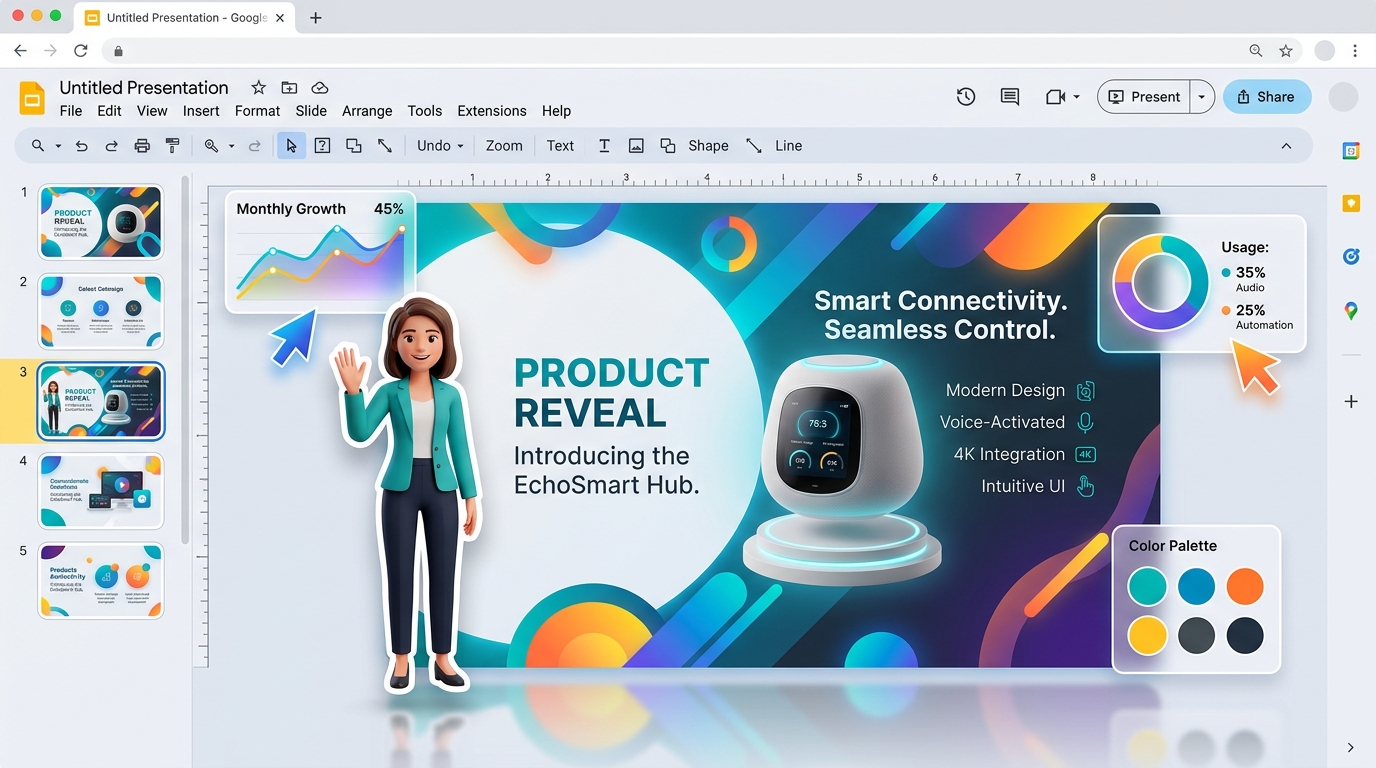
Tidak ada yang lebih merusak keindahan slide presentasi selain kotak putih kaku di sekeliling gambar produk atau foto profil.
Saat Anda sedang merancang pitch deck untuk investor, laporan kerja perusahaan, tugas kuliah, atau webinar interaktif, menempatkan foto tanpa latar belakang (transparan) adalah kunci tampilan desain yang profesional. Namun ketika Anda memasukkan gambar dengan latar belakang putih atau pemandangan yang ramai, gambar tersebut langsung bertabrakan dengan tema warna slide Anda.
Pertanyaan yang sering muncul adalah: Bagaimana cara menghapus background di Google Slides (how to remove bg in google slides)?
Dalam panduan ini, kita akan membahas 3 metode terbukti untuk menghilangkan latar belakang gambar di Google Slides secara cepat dan rapi.
Apakah Google Slides Memiliki Fitur Hapus Background Bawaan?
Berbeda dengan Microsoft PowerPoint (yang memiliki tombol dasar “Remove Background”) atau Canva Pro berbayar, Google Slides tidak memiliki tombol AI otomatis 1-klik untuk menghapus latar belakang gambar.
Namun, Anda memiliki tiga cara praktis untuk mengatasinya:
- Metode 1 (Sangat Direkomendasikan): Menggunakan AI gratis (Remove BG From Image) untuk menghasilkan file PNG transparan beresolusi HD dalam 2 detik.
- Metode 2: Menggunakan slider Transparansi di Format Options Google Slides.
- Metode 3: Menggunakan fitur Mask Image (Crop to Shape) untuk memotong foto menjadi lingkaran atau bentuk geometris rapi.
Mari kita bahas langkah-langkahnya satu per satu.
Metode 1: Cara Terbaik & Tercepat (AI Hapus Background Gratis)
Cara paling efektif untuk menghapus background sebelum memasukkannya ke Google Slides adalah melalui alat AI online berbasis browser. Dengan cara ini, Anda mempertahankan resolusi asli HD tanpa tepi foto yang kasar.
Langkah 1: Buka Remove BG From Image
Buka removebgfromimage.com/id di tab browser baru.
- Tarik dan lepas (drag & drop) gambar Anda (JPG, PNG, atau WebP) ke area upload.
- Atau tekan Ctrl + V jika Anda baru saja menyalin gambar dari web.
Langkah 2: Pemotongan Otomatis dalam 2 Detik
Kecerdasan buatan akan mendeteksi subjek utama (orang, produk, sepatu, logo, atau hewan) dan menghapus latar belakangnya secara instan dan bersih.
Langkah 3: Salin atau Masukkan ke Google Slides
- Salin Cepat: Klik kanan pada hasil potongan dan pilih “Copy Image”, lalu buka tab Google Slides dan tekan Ctrl + V.
- Unduh HD: Klik tombol hijau “Download HD” untuk menyimpan file PNG transparan asli, lalu seret langsung ke slide Anda.
Sekarang subjek gambar Anda menyatu sempurna dengan warna tema atau gradien slide apa pun!
Metode 2: Atur Slider Transparansi di Google Slides
Jika Anda hanya ingin membuat gambar latar belakang menjadi samar agar tulisan di depannya tetap terbaca:
⚠️ Catatan: Metode ini menurunkan opasitas seluruh gambar (baik objek maupun background-nya), bukan memotong subjek.
Cara menggunakannya:
- Klik gambar di slide Anda.
- Klik tombol Format options di toolbar atas (atau klik kanan gambar > Format options).
- Buka menu Adjustments di panel samping kanan.
- Geser slider Transparency ke kanan (sekitar 40% – 60%).
Teknik ini cocok untuk watermark latar belakang atau tekstur samar di belakang judul slide.
Metode 3: Gunakan “Mask Image” untuk Memotong Menjadi Bentuk
Jika foto Anda memiliki background yang ramai tetapi Anda ingin membuat slide tim atau pembicara, gunakan fitur masking bentuk:
- Klik gambar foto profil.
- Di toolbar atas di sebelah ikon Crop, klik tanda panah kecil ke bawah (▾).
- Arahkan kursor ke Shapes lalu pilih Oval (lingkaran) atau persegi melengkung.
- Gambar akan langsung terpotong menjadi bentuk lingkaran yang rapi.
- Klik dua kali pada gambar untuk menggeser posisi wajah agar berada tepat di tengah lingkaran.
Perbandingan 3 Metode
| Fitur | Metode 1: RemoveBG AI | Metode 2: Slider Transparansi | Metode 3: Masking Bentuk |
|---|---|---|---|
| Memisahkan Objek dari Background | Ya (100% Terisolasi) | Tidak (Seluruh foto memudar) | Tidak (Hanya memotong bentuk) |
| Format PNG Transparan | Ya | Tidak | Tidak |
| Detail Rambut Presisi | Sangat Bersih | Tidak berlaku | Terpotong lurus |
| Waktu Pengerjaan | 2 – 3 detik | 10 detik | 15 detik |
| Biaya | 100% Gratis | Gratis | Gratis |
Pertanyaan yang Sering Diajukan (FAQ)
Bisakah saya menghapus background putih pada logo di Google Slides?
Google Slides tidak memiliki magic wand tool. Cara termudah adalah memasukkan logo Anda ke removebgfromimage.com/id—AI akan menghapus background putih dalam 1 klik dan menghasilkan logo PNG transparan.
Apakah saya perlu memasang pengaya (add-on) Google Workspace?
Tidak perlu. Kebanyakan pengaya meminta izin akses akun atau memungut biaya langganan. Alat berbasis peramban lokal menjamin privasi presentasi Anda tanpa perlu instalasi apa pun.
Buat Slide Presentasi Anda Lebih Memukau Sekarang
Topik yang dibahas dalam panduan ini
Ditulis oleh Tim Remove BG
Spesialis Desain Presentasi & AI
Tim Remove BG berkomitmen menyediakan alat pengeditan foto resolusi tinggi yang mudah, aman, dan 100% gratis untuk semua orang.