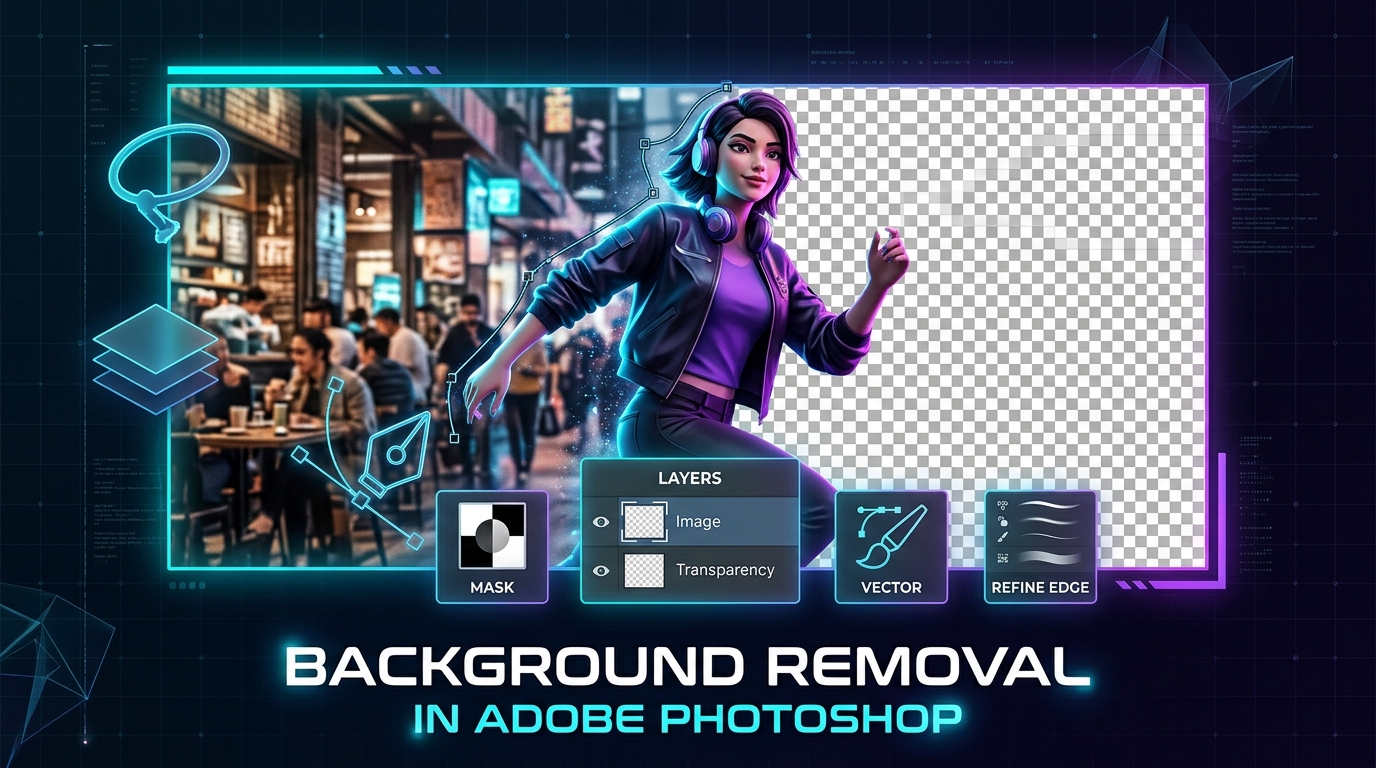
Naghahanda ka man ng mga litrato ng produkto para sa online shop sa Shopee o Lazada, gumagawa ng viral YouTube thumbnail, nagdidisenyo ng poster, o nag-eedit ng formal 2x2 ID picture, ang pag-alis ng background sa Adobe Photoshop ay isa sa pinakamahalagang kasanayan para sa bawat graphic designer, editor, at photographer.
Maraming paraan ang Photoshop para magtanggal ng background—mula sa awtomatikong 1-click AI button hanggang sa pixel-perfect na manu-manong paggupit gamit ang Pen Tool. Ang tamang paraan ay nakadepende sa iyong litrato: ang pinong buhok ay nangangailangan ng ibang diskarte kumpara sa matutulis na gilid ng sapatos o sasakyan.
Sa gabay na ito, ituturo namin sa iyo ang 5 pinakamabisang paraan para mag-remove ng background sa Photoshop, mga sikreto sa pagtanggal ng puting border (halo), at kung ano ang maaari mong gamitin nang libre kung wala kang Photoshop subscription.
Aling Paraan sa Photoshop ang Dapat Mong Piliin?
| Uri ng Litrato | Rekumendadong Paraan | Antas ng Kahirapan | Oras |
|---|---|---|---|
| Tao o Hayop na may buhok o balahibo | Paraan 2: Select Subject + Refine Edge | Katamtaman | 1 – 3 minuto |
| Karaniwang litrato na may magandang contrast | Paraan 1: Quick Action “Remove Background” | Baguhan | 5 segundo |
| Litrato na maraming laman na tao o bagay | Paraan 3: Object Selection Tool | Baguhan | 30 segundo |
| Produkto na may matutulis na gilid (gadget, bote) | Paraan 4: Vector Pen Tool | Bihasa | 3 – 8 minuto |
| Studio background na iisang kulay (green screen) | Paraan 5: Color Range Selection | Katamtaman | 1 minuto |
| Walang Photoshop / Mabilis sa Cellphone | Remove BG From Image | Napakadali | 2 segundo |
Paraan 1: Ang 1-Click “Remove Background” Quick Action (Pinakamabilis)
Mula sa Photoshop 2020 pataas, gamit ang talino ng Adobe Sensei AI, maaari mo nang ihiwalay ang pangunahing subject sa isang pindot lamang.
Hakbang 1: I-unlock ang Layer
- Buksan ang iyong litrato sa Photoshop (Ctrl + O sa Windows o Cmd + O sa Mac).
- Tingnan ang Layers panel sa kanang bahagi. Kung may nakalagay na “Background” at may maliit na kandado, i-click ang Padlock icon nang isang beses upang maging regular editable layer ito (“Layer 0”).
Hakbang 2: Buksan ang Properties Panel
- Kung hindi nakikita ang Properties panel sa iyong screen, pumunta sa menu bar sa itaas at i-click ang Window > Properties.
Hakbang 3: I-click ang “Remove Background”
- Mag-scroll pababa sa seksyon ng Quick Actions sa ilalim ng Properties panel.
- I-click ang buton na Remove Background.
- Awtomatikong kikilalanin ng AI ang subject at maglalagay ng Layer Mask na magtatago sa background nang hindi nabubura ang orihinal na litrato.
[!TIP] Palaging gumamit ng Layer Mask: Ang itim-at-puting thumbnail sa tabi ng iyong imahe ay isang layer mask. Ang itim ay nagtatago ng pixels, samantalang ang puti ay nagpapakita nito. Kung may nabawas na mahalagang parte, gumamit lang ng white brush (B) para maibalik ito kaagad!
Paraan 2: “Select Subject” at “Select and Mask” (Pinakamaganda sa Buhok)
Kapag ang litrato ay may lumilipad na hibla ng buhok o makapal na balahibo ng alaga, ang 1-click button ay maaaring mag-iwan ng magaspang na gilid. Ang Select and Mask workspace ang nagbibigay ng pinakatumpak na kontrol.
Hakbang 1: Gamitin ang “Select Subject”
- Pumili ng anumang selection tool sa kaliwang toolbar tulad ng Quick Selection Tool (W).
- Sa options bar sa itaas, i-click ang Select Subject. Magkakaroon ng gumagalaw na linya (marching ants) sa paligid ng tao.
Hakbang 2: Pumunta sa “Select and Mask” Workspace
- Sa parehong itaas na bar, i-click ang Select and Mask… (shortcut Ctrl + Alt + R / Cmd + Option + R).
- Sa kanang panel, gawing On Black (B) o Overlay (V) ang View Mode para malinaw na makita ang anumang dumi sa paligid.
Hakbang 3: Linisin ang Buhok gamit ang Refine Edge Brush
- Piliin ang Refine Edge Brush Tool sa kaliwa (pangalawang icon, shortcut R).
- Dahan-dahang i-brush ang mga magugulong hibla ng buhok. Awtomatikong aalisin ng Photoshop ang kulay ng background habang pinapanatiling buo ang bawat hibla ng buhok.
Hakbang 4: I-save nang Malinis
- Sa kanang panel, buksan ang Output Settings.
- Lagyan ng tsek ang Decontaminate Colors upang maalis ang sumisingaw na kulay ng lumang background sa buhok.
- Piliin ang New Layer with Layer Mask sa Output To, at i-click ang OK.
Paraan 3: Object Selection Tool (Para sa Maraming Bagay sa Isang Litrato)
Kung ang iyong litrato ay may ilang tao o iba’t ibang gamit sa ibabaw ng lamesa at nais mo lamang tanggalin ang background ng isang partikular na bagay:
- Pindutin ang W at piliin ang Object Selection Tool.
- Siguraduhing naka-on ang Object Finder sa itaas. Kapag itinapat mo ang mouse sa imahe, magiging kulay asul ang mga nahanap na bagay.
- I-click lamang ang bagay na nais mong i-cutout, o gumuhit ng kahon sa paligid nito.
- I-click ang Add Layer Mask icon sa ilalim ng Layers panel.
Paraan 4: Vector Pen Tool (Para sa Matutulis at Propesyonal na Produkto)
Para sa commercial e-commerce photos—tulad ng mga pabango, alahas, sapatos, at kotse—ang AI tools ay minsan nag-iiwan ng kaunting alon sa mga tuwid na linya. Ang mga propesyonal ay laging gumagamit ng Pen Tool para sa matalim at perpektong vector cutouts.
Hakbang 1: Ihanda ang Pen Tool
- Pindutin ang P sa keyboard.
- Sa itaas na bar, siguraduhing nakatakda ang mode sa Path (hindi Shape).
Hakbang 2: Gumuhit ng Path
- Mag-zoom in nang malapitan sa 200%–300% (Ctrl/Cmd + Space).
- I-click ang gilid ng produkto upang gumawa ng mga anchor point.
- I-click at i-drag para makabuo ng makinis na kurba.
- Pindutin at hawakan ang Alt (Windows) o Option (Mac) para mabaluktot ang direksyon sa matutulis na kanto.
- Isara ang path sa pamamagitan ng pag-click pabalik sa iyong unang anchor point.
Hakbang 3: Gawing Mask ang Path
- Mag-right-click sa loob ng path at piliin ang Make Selection… (Ctrl + Enter / Cmd + Return).
- Ilagay ang Feather Radius sa 0.5 pixels para hindi magaspang ang gilid ngunit manatiling matalim.
- I-click ang Add Layer Mask sa Layers panel.
Paraan 5: Color Range (Para sa Solid Studio at Green Screen)
Kung ang litrato ay kinunan sa studio na may puti o berdeng background:
- Pumunta sa Select > Color Range… sa menu sa itaas.
- Gamitin ang Eyedropper tool at i-click ang kulay ng background. Pindutin ang Shift habang nagki-click para maisama ang mga anino.
- I-adjust ang Fuzziness slider hanggang maging purong puti ang background at itim naman ang iyong subject sa preview box.
- I-click ang OK, pindutin ang Ctrl + Shift + I (Cmd + Shift + I) para baligtarin ang seleksyon papunta sa subject, at i-click ang Add Layer Mask.
Paano I-save ang Transparent na Litrato
Upang mapanatili ang transparency (walang background), dapat itong i-save sa tamang format:
- Pumunta sa File > Export > Quick Export as PNG (o Export As…).
- Siguraduhing PNG ang format at may tsek ang Transparency.
- Piliin ang folder kung saan mo gustong i-save at i-click ang Save.
[!WARNING] Huwag kailanman i-save ang walang-background na larawan bilang JPEG (.jpg)! Hindi sinusuportahan ng JPEG ang transparency, kaya awtomatiko nitong pupunuin ng kulay puti ang likod.
Walang Photoshop? Subukan ang Libre at 100% Pribadong Tool
Bagamat napakahusay ng Photoshop, may mga kahinaan ito para sa simpleng paggamit:
- Mahal ang buwanang bayad sa Adobe Creative Cloud subscription.
- Mabigat ito sa computer at nangangailangan ng mataas na RAM at GPU.
- Hindi magagamit kung ikaw ay nasa cellphone o computer sa internet café.
Kung kailangan mo ng mabilis, malinis, at de-kalidad na transparent PNG, gamitin ang Remove BG From Image:
- ⚡ 2-Segundong Awtomatikong Cutout: Mag-upload lang ng litrato at agad nitong tatanggalin ang background.
- 🔒 100% Pribado sa Iyong Browser: Hindi ina-upload ang iyong litrato sa anumang remote server. Lahat ng AI processing ay ginagawa mismo sa iyong browser gamit ang makabagong WebAssembly.
- 💎 Libreng Full HD Download: Mag-download ng mataas na kalidad na PNG nang walang watermark at hindi kailangang mag-sign up o magbayad.
Mga Madalas Itanong (FAQ)
Bakit naka-grey out o hindi napipindot ang “Remove Background” sa Photoshop?
Nangyayari ito kapag naka-lock ang layer bilang Background o kaya’y isang Smart Object. I-click ang maliit na padlock icon sa tabi ng layer para maging regular layer ito (Layer 0).
Paano i-invert ang layer mask sa Photoshop?
I-click ang black-and-white layer mask thumbnail sa Layers panel at pindutin ang shortcut na Ctrl + I sa Windows o Cmd + I sa Mac.
Anong mga format ang sumusuporta sa transparent background?
Ang PNG, WebP, at TIFF ay may buong suporta para sa transparency. Ang karaniwang JPEG/JPG ay walang suporta rito.
Mga paksang tinalakay sa gabay na ito
Isinulat ni Remove BG Team
Photo Editing & AI Specialist
Ang koponan ng Remove BG ay tapat sa pagbibigay ng mabilis, ligtas, at 100% libreng photo editing para sa mga gumagamit sa buong mundo.