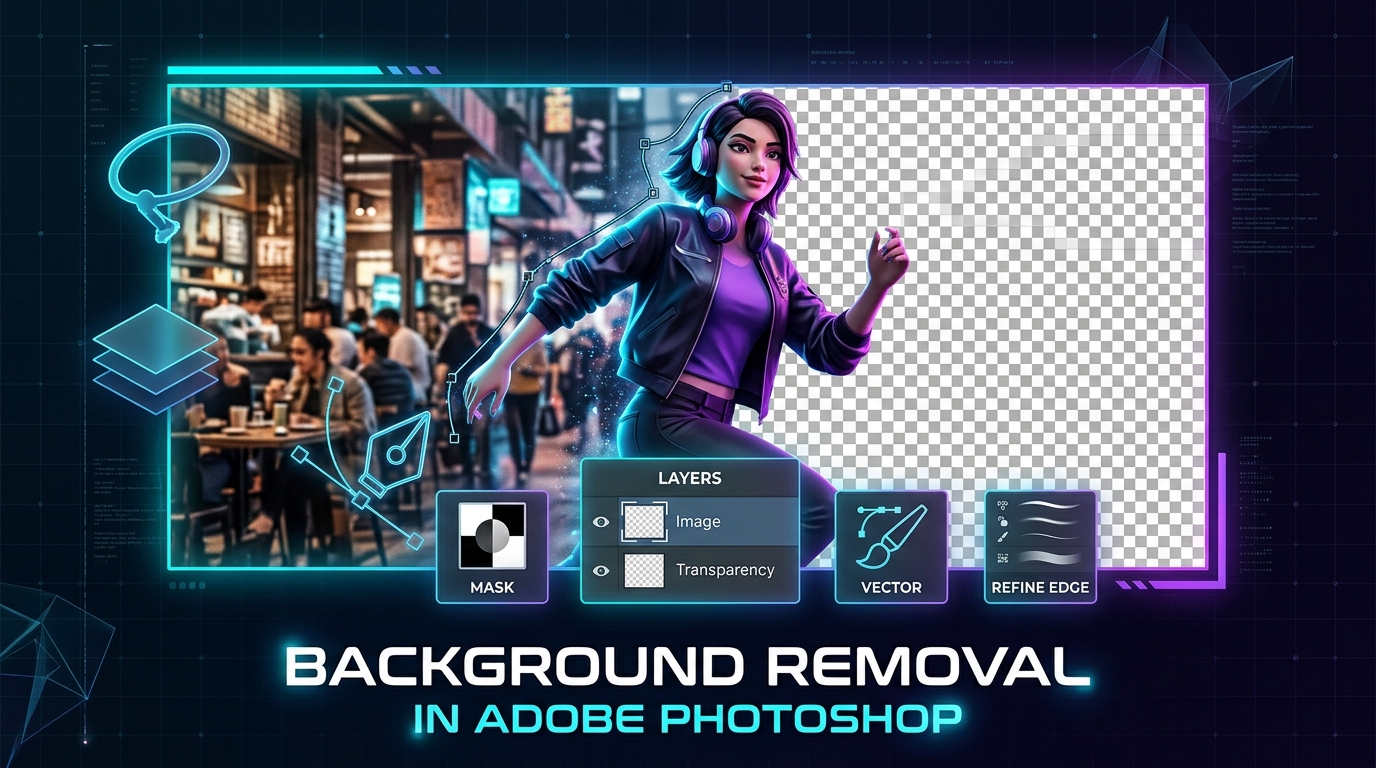
Baik saat Anda menyiapkan foto produk untuk toko online di Tokopedia atau Shopee, mendesain thumbnail YouTube yang menarik perhatian, membuat poster promosi, atau memotong pasfoto untuk portofolio kerja, menghapus background di Adobe Photoshop adalah salah satu keterampilan paling mendasar yang harus dikuasai oleh setiap desainer grafis dan fotografer.
Photoshop menawarkan beragam metode penghapusan latar belakang—mulai dari fitur otomatis 1-klik berbasis AI hingga pemotongan manual yang sangat presisi menggunakan Pen Tool. Memilih metode yang tepat tergantung pada jenis gambar Anda: memotong helai rambut halus membutuhkan teknik yang berbeda dari memotong tepi botol atau mobil sport.
Dalam panduan praktis ini, kami akan memandu Anda langkah demi langkah melalui 5 cara terbaik menghapus background di Photoshop, tips menghilangkan garis tepi warna (fringe halo), serta solusi instan gratis tanpa perlu berlangganan Adobe Creative Cloud.
Metode Photoshop Mana yang Harus Anda Pilih?
| Jenis Foto | Metode yang Disarankan | Tingkat Kesulitan | Waktu yang Dibutuhkan |
|---|---|---|---|
| Potret orang dengan rambut halus / bulu hewan | Metode 2: Select Subject + Refine Edge | Menengah | 1 – 3 menit |
| Foto umum dengan kontras yang jelas | Metode 1: Quick Action “Remove Background” | Pemula | 5 detik |
| Foto ramai dengan banyak objek berbeda | Metode 3: Object Selection Tool | Pemula | 30 detik |
| Produk bersudut tegas (jam tangan, gadget, mobil) | Metode 4: Vector Pen Tool | Lanjutan | 3 – 8 menit |
| Latar belakang studio solid (layar hijau/putih) | Metode 5: Color Range Selection | Menengah | 1 menit |
| Tidak punya Photoshop / Praktis di HP | Remove BG From Image | Tanpa Ribet | 2 detik |
Metode 1: Quick Action 1-Klik “Remove Background” (Paling Cepat)
Hadir sejak Photoshop 2020 dan terus disempurnakan oleh kecerdasan buatan Adobe Sensei, panel Quick Actions memungkinkan Anda mengisolasi subjek utama hanya dengan satu klik.
Langkah 1: Buka Kunci Layer (Unlock)
- Buka foto Anda di Photoshop (Ctrl + O di Windows atau Cmd + O di Mac).
- Periksa panel Layers di sebelah kanan. Jika layer bernama “Background” dan memiliki ikon gembok kecil, klik ikon Gembok tersebut satu kali untuk mengubahnya menjadi layer standar (“Layer 0”).
Langkah 2: Buka Panel Properties
- Jika panel Properties belum muncul di layar Anda, klik menu Window > Properties di bagian atas.
Langkah 3: Klik “Remove Background”
- Gulir ke bawah pada bagian Quick Actions di panel Properties.
- Klik tombol Remove Background.
- AI Photoshop akan segera mendeteksi subjek utama dan secara otomatis menerapkan Layer Mask yang menyembunyikan background tanpa merusak file asli Anda.
[!TIP] Selalu manfaatkan Layer Mask: Kotak hitam-putih di samping layer Anda adalah layer mask non-destruktif. Area hitam menyembunyikan piksel, sedangkan area putih menampilkannya. Jika ada bagian penting yang tidak sengaja terpotong, cukup sapukan kuas putih (B) untuk mengembalikannya!
Metode 2: “Select Subject” & “Select and Mask” (Terbaik untuk Rambut & Bulu)
Jika subjek Anda memiliki rambut yang terurai acak atau pakaian dengan tekstur rumit, tombol 1-klik sering kali menyisakan tepi yang kotor. Workspace Select and Mask memberikan kontrol penuh atas detail helai rambut.
Langkah 1: Aktifkan “Select Subject”
- Pilih alat seleksi apa saja di toolbar kiri, misalnya Quick Selection Tool atau Object Selection Tool (W).
- Pada bilah opsi di bagian atas, klik tombol Select Subject. Photoshop akan membuat garis putus-putus (marching ants) mengelilingi subjek.
Langkah 2: Masuk ke Workspace “Select and Mask”
- Pada bilah opsi atas yang sama, klik tombol Select and Mask… (atau tekan shortcut Ctrl + Alt + R / Cmd + Option + R).
- Di panel sebelah kanan, ubah View Mode menjadi On Black (B) atau Overlay (V) agar kekurangan pada tepian terlihat jelas.
Langkah 3: Rapikan Tepi Rambut dengan Refine Edge Brush
- Di bilah alat sebelah kiri workspace, pilih Refine Edge Brush Tool (ikon kedua dari atas, shortcut R).
- Sapukan kuas secara perlahan di sepanjang tepi rambut yang berantakan. Photoshop akan menghapus warna latar di sela-sela rambut sambil menjaga helai rambut tetap utuh dan alami.
Langkah 4: Simpan Hasil Seleksi
- Di panel kanan, buka menu Output Settings.
- Beri centang pada opsi Decontaminate Colors untuk membersihkan pantulan warna latar belakang pada tepian subjek.
- Pada opsi Output To, pilih New Layer with Layer Mask, lalu klik OK.
Metode 3: Object Selection Tool (Untuk Foto dengan Banyak Objek)
Jika dalam satu foto terdapat beberapa orang, berbagai hidangan makanan, atau barang di meja kerja dan Anda hanya ingin memotong satu objek tertentu:
- Tekan tombol W dan pilih Object Selection Tool.
- Pastikan fitur Object Finder di bilah opsi atas aktif. Saat Anda mengarahkan kursor ke atas gambar, Photoshop akan menyorot objek yang terdeteksi dengan warna biru.
- Klik pada objek yang ingin Anda potong, atau seret kotak seleksi melingkupinya.
- Setelah seleksi aktif, klik ikon Add Layer Mask di bagian bawah panel Layers.
Metode 4: Vector Pen Tool (Terbaik untuk Foto Produk Tajam)
Untuk fotografi produk komersial—seperti botol kosmetik, sepatu, kacamata, dan perangkat elektronik—alat AI terkadang meninggalkan lekukan yang tidak rata. Desainer profesional selalu mengandalkan Pen Tool untuk hasil potongan yang super tajam dan presisi vektor.
Langkah 1: Atur Pen Tool
- Tekan P untuk memilih Pen Tool.
- Di bilah menu atas, pastikan mode diatur ke Path (bukan Shape).
Langkah 2: Buat Jalur (Path)
- Perbesar tampilan gambar hingga 200%–300% (Ctrl/Cmd + Space).
- Klik di sepanjang tepi produk untuk membuat titik jangkar (anchor points).
- Klik dan seret untuk membuat lengkungan kurva Bezier yang halus mengikuti kontur produk.
- Tahan tombol Alt (Windows) atau Option (Mac) untuk mematahkan tuas arah pada sudut yang tajam.
- Tutup jalur dengan mengklik kembali titik jangkar pertama Anda.
Langkah 3: Ubah Path Menjadi Mask
- Klik kanan di dalam area jalur dan pilih Make Selection… (Ctrl + Enter / Cmd + Return).
- Atur nilai Feather Radius ke 0.5 pixels (ini mencegah tepi bergerigi kasar tanpa mengurangi ketajaman).
- Klik tombol Add Layer Mask di panel Layers.
Metode 5: Color Range (Untuk Background Studio Polos & Layar Hijau)
Jika foto Anda diambil di studio dengan latar belakang putih solid atau green screen:
- Masuk ke menu Select > Color Range… di bagian atas.
- Atur pilihan ke Sampled Colors.
- Gunakan pipet Eyedropper dan klik pada warna background. Tahan Shift dan klik area bayangan lain untuk menambah sampel warna.
- Sesuaikan slider Fuzziness hingga latar belakang tampak putih murni dan subjek menjadi hitam pekat pada jendela pratinjau.
- Klik OK, lalu tekan Ctrl + Shift + I (Cmd + Shift + I) untuk membalikkan seleksi ke arah subjek Anda.
- Klik Add Layer Mask pada panel Layers.
Cara Menyimpan Gambar Transparan dengan Benar
Setelah background berhasil dihapus, Anda harus mengekspornya ke format yang mendukung transparansi:
- Pilih menu File > Export > Quick Export as PNG (atau File > Export > Export As…).
- Pastikan format file adalah PNG dan centang kotak Transparency.
- Tentukan folder penyimpanan dan klik Save.
[!WARNING] Jangan pernah menyimpan hasil potongan transparan sebagai file JPEG (.jpg)! Format JPG tidak mendukung transparansi dan akan secara otomatis mengubah background Anda menjadi warna putih pekat.
Tidak Punya Photoshop? Coba Alternatif Gratis & 100% Privat
Meskipun Photoshop adalah aplikasi standar industri, ada beberapa kendala yang sering dihadapi:
- Biaya langganan Adobe Creative Cloud yang cukup mahal setiap bulannya.
- Memerlukan laptop atau komputer berspesifikasi tinggi dengan RAM dan kartu grafis yang kuat.
- Tidak praktis ketika Anda sedang bepergian dan hanya membawa HP atau tablet.
Jika Anda membutuhkan hasil potongan transparan instan dan rapi berkualitas studio tanpa perlu instal aplikasi berat, gunakan Remove BG From Image:
- ⚡ Otomatis Tanpa Ribet: Cukup unggah foto dan background terhapus bersih dalam 2 detik.
- 🔒 100% Privasi di Perangkat Anda: Berbeda dari situs lain, foto Anda tidak pernah dikirim ke server cloud pihak ketiga. Seluruh pemrosesan AI berjalan langsung di peramban (browser) Anda.
- 💎 Download HD Gratis Penuh: Unduh file PNG transparan resolusi penuh tanpa watermark dan tanpa perlu mendaftar akun.
Pertanyaan yang Sering Diajukan (FAQ)
Mengapa tombol “Remove Background” di Photoshop tidak bisa diklik (abu-abu)?
Hal ini biasanya terjadi karena layer Anda masih terkunci sebagai layer Background, atau sedang memilih Smart Object. Klik ikon gembok kecil di samping layer untuk mengubahnya menjadi layer biasa (Layer 0).
Bagaimana cara membalikkan (invert) layer mask di Photoshop?
Klik kotak hitam-putih layer mask di panel Layers, lalu tekan Ctrl + I di Windows atau Cmd + I di Mac.
Format file apa saja yang mendukung background transparan?
Format PNG, WebP, dan TIFF mendukung saluran transparansi (alpha channel). Format umum JPG/JPEG tidak mendukung transparansi.
Topik yang dibahas dalam panduan ini
Ditulis oleh Remove BG Team
Photo Editing & AI Specialist
Tim Remove BG berkomitmen menyediakan alat pengeditan foto resolusi tinggi yang mudah, aman, dan 100% gratis untuk semua orang.