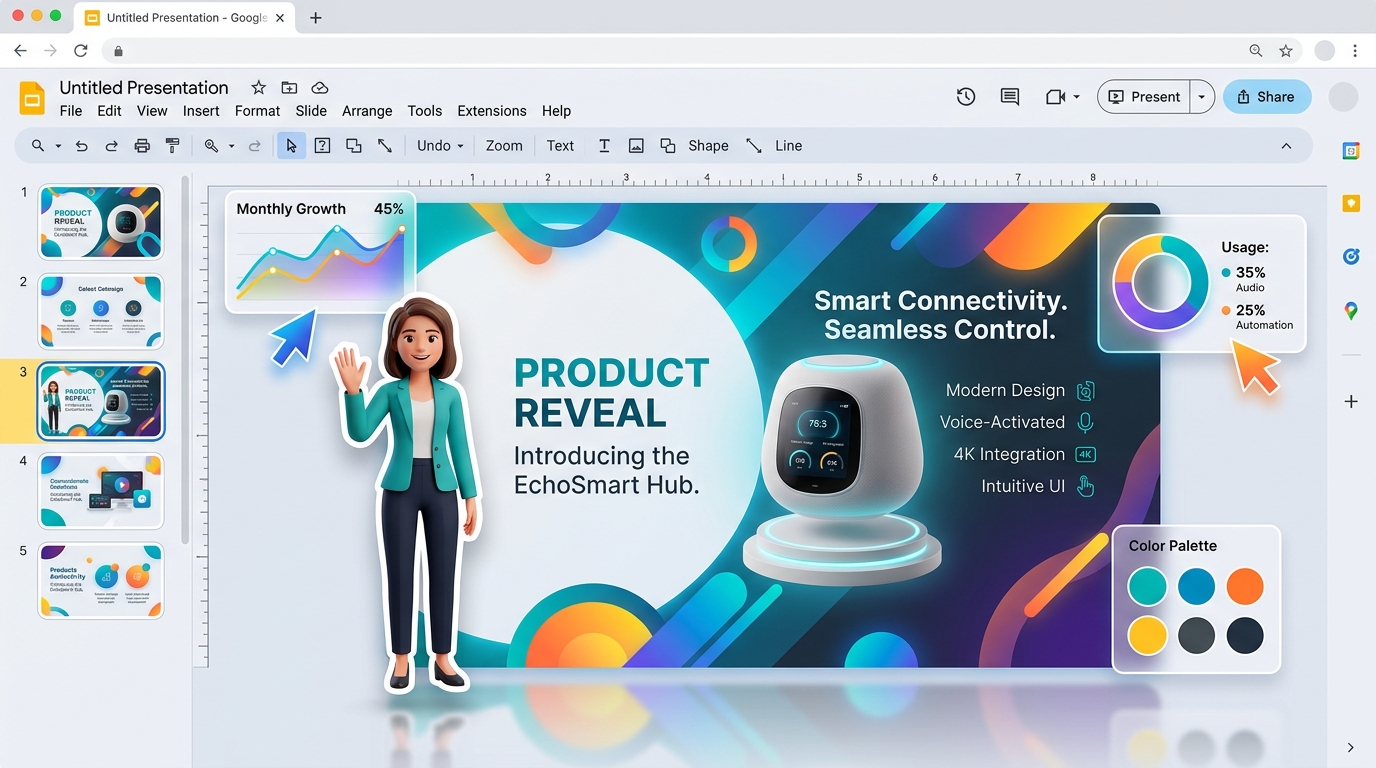
किसी भी प्रेजेंटेशन में सबसे ज्यादा खराब तब लगता है जब एक खूबसूरत रंगीन स्लाइड पर किसी फोटो का भद्दा सफेद चौकोर बॉक्स दिखाई दे।
चाहे आप कॉलेज का प्रोजेक्ट बना रहे हों, कंपनी के लिए सेल्स पिच डेक तैयार कर रहे हों, या कोई बिजनेस रिपोर्ट—तस्वीरों को बिना किसी बैकग्राउंड के स्लाइड में जोड़ना एक प्रोफेशनल लुक देता है। लेकिन जब आप किसी प्रोडक्ट, व्यक्ति या लोगो की फोटो डालते हैं जिसका बैकग्राउंड सफेद या रंगीन होता है, तो वह आपकी स्लाइड थीम से मेल नहीं खाता।
अक्सर लोग पूछते हैं: Google Slides में फोटो का बैकग्राउंड कैसे हटाएं (how to remove bg in google slides)?
इस गाइड में हम Google Slides में बैकग्राउंड हटाने के 3 सबसे प्रभावी तरीके विस्तार से बताएंगे।
क्या Google Slides में बैकग्राउंड हटाने का इन-बिल्ट टूल है?
Microsoft PowerPoint या Canva Pro की तरह, Google Slides में 1-क्लिक में ऑटोमैटिक बैकग्राउंड हटाने का कोई डायरेक्ट AI फीचर नहीं है।
लेकिन आपके पास सुंदर और आकर्षक स्लाइड्स बनाने के लिए 3 बेहतरीन तरीके मौजूद हैं:
- तरीका 1 (सबसे आसान और सर्वश्रेष्ठ): फ्री AI टूल (Remove BG From Image) का उपयोग करके 2 सेकंड में पारदर्शी (Transparent) PNG बनाएं।
- तरीका 2: Google Slides के Format Options में Transparency स्लाइडर का उपयोग करें।
- तरीका 3: Google Slides के Mask Image (क्रॉप टू शेप) टूल का उपयोग करके फोटो को गोल या मनचाहे आकार में काटें।
आइए तीनों तरीकों को स्टेप-बाय-स्टेप समझें।
तरीका 1: सबसे तेज और बेहतरीन तरीका (फ्री AI बैकग्राउंड रिमूवल)
Google Slides के लिए बैकग्राउंड हटाने का सबसे असरदार तरीका यह है कि आप फोटो को स्लाइड पर डालने से पहले ऑनलाइन AI टूल से ट्रांसपेरेंट बना लें। इससे फोटो की ओरिजिनल HD क्वालिटी बनी रहती है और बारीक किनारे भी साफ कटते हैं।
स्टेप 1: Remove BG From Image पर फोटो अपलोड करें
अपने ब्राउज़र में removebgfromimage.com/hi खोलें।
- अपनी फोटो (JPG, PNG या WebP) को ड्रैग और ड्रॉप करें।
- या सीधे Ctrl + V दबाकर पेस्ट करें।
स्टेप 2: 2 सेकंड में ऑटोमैटिक कटआउट
हमारा न्यूरल नेटवर्क तुरंत आपके मुख्य ऑब्जेक्ट (व्यक्ति, प्रोडक्ट, लोगो या पेट) को पहचान लेता है और बैकग्राउंड को पूरी तरह मिटा देता है।
स्टेप 3: कॉपी करें या Google Slides में ड्रैग करें
- आप इमेज पर राइट-क्लिक करके “Copy Image” चुन सकते हैं और Google Slides में Ctrl + V दबाकर पेस्ट कर सकते हैं।
- या “Download HD” बटन पर क्लिक करके पारदर्शी PNG फाइल डाउनलोड कर सकते हैं और सीधे स्लाइड में खींच सकते हैं।
अब आपकी फोटो किसी भी रंगीन बैकग्राउंड पर बिना किसी चौकोर बॉर्डर के बेहद आकर्षक दिखेगी!
तरीका 2: Google Slides में इमेज ट्रांसपेरेंसी एडजस्ट करें
यदि आप किसी फोटो को हल्का (हल्का पारदर्शी) करना चाहते हैं ताकि उसके ऊपर लिखा टेक्स्ट साफ पढ़ा जा सके:
⚠️ ध्यान दें: यह तरीका पूरी फोटो की ओपेसिटी कम करता है, केवल बैकग्राउंड को अलग नहीं करता।
इसे कैसे करें:
- अपनी स्लाइड पर मौजूद फोटो पर क्लिक करें।
- ऊपर मेनू में Format options पर क्लिक करें।
- दाईं ओर खुलने वाले पैनल में Adjustments विकल्प को खोलें।
- Transparency स्लाइडर को दाईं ओर (लगभग 40% से 60%) सरकाएं।
यह तरीका बैकग्राउंड वाटरमार्क या हल्के पैटर्न के लिए बहुत उपयोगी है।
तरीका 3: “Mask Image” से गोल आकार में काटें
यदि आपकी फोटो के पीछे व्यस्त बैकग्राउंड है और आप टीम मेंबर्स या स्पीकर की फोटो लगा रहे हैं, तो Google Slides में मौजूद मास्किंग टूल से आप फोटो को सुंदर सर्कल में काट सकते हैं:
- फोटो को सेलेक्ट करें।
- ऊपर टूलबार में Crop आइकन के बगल में दिए गए छोटे तीर (▾) पर क्लिक करें।
- Shapes में जाकर Oval (गोलाकार) चुनें।
- फोटो तुरंत गोल आकार में कट जाएगी।
- फोटो पर डबल क्लिक करके आप चेहरे को सर्कल के बीच में एडजस्ट कर सकते हैं।
तीनों तरीकों की तुलना
| फीचर | तरीका 1: RemoveBG AI | तरीका 2: ट्रांसपेरेंसी स्लाइडर | तरीका 3: शेप मास्किंग |
|---|---|---|---|
| बैकग्राउंड पूरी तरह हटता है? | हाँ (100% ट्रांसपेरेंट) | नहीं (पूरी फोटो हल्की होती है) | नहीं (सिर्फ आकार बदलता है) |
| पारदर्शी PNG आउटपुट | हाँ | नहीं | नहीं |
| बाल और बारीक किनारे | परफेक्ट कटआउट | लागू नहीं | केवल साधारण कट |
| समय | 2 – 3 सेकंड | 10 सेकंड | 15 सेकंड |
| खर्च | 100% फ्री | फ्री | फ्री |
अक्सर पूछे जाने वाले सवाल (FAQ)
क्या Google Slides में लोगो का सफेद बैकग्राउंड हटाया जा सकता है?
Google Slides में मैजिक वैंड टूल नहीं है। सबसे आसान तरीका है कि आप अपने लोगो को removebgfromimage.com/hi पर डालें—AI एक क्लिक में सफेद बैकग्राउंड हटाकर आपको ट्रांसपेरेंट PNG देगा।
क्या इसके लिए किसी एक्सटेंशन की जरूरत है?
बिल्कुल नहीं। किसी भी पेड एक्सटेंशन या जटिल सॉफ्टवेयर की आवश्यकता नहीं है। ब्राउज़र-आधारित टूल से आप तुरंत काम कर सकते हैं।
अपनी Google Slides को आज ही दें नया लुक
इस गाइड के मुख्य विषय
लेखक Remove BG Team
प्रेजेंटेशन डिजाइन और AI विशेषज्ञ
Remove BG टीम उच्च गुणवत्ता वाली फोटो एडिटिंग तकनीक को सभी के लिए 100% फ्री और सुरक्षित बनाने के लिए समर्पित है।