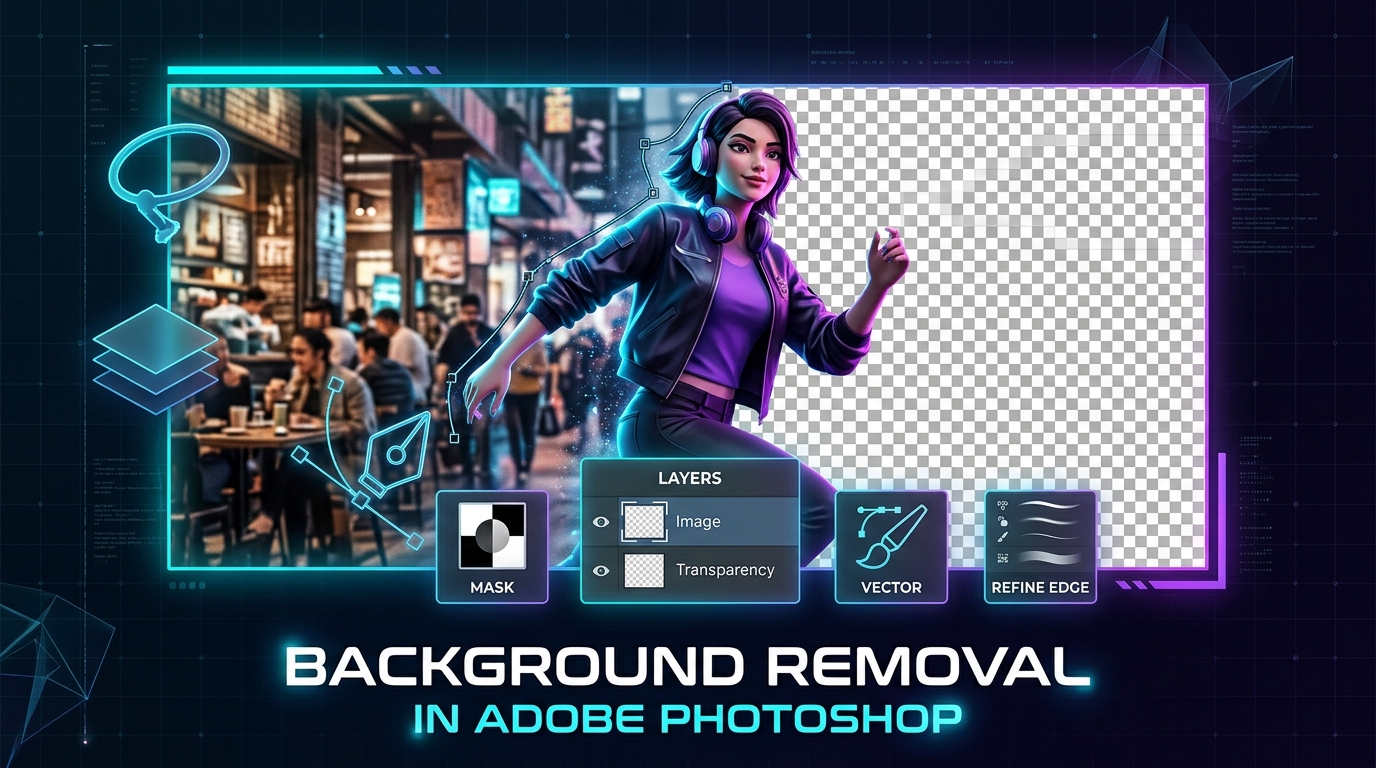
चाहे आप Amazon या Flipkart के लिए ई-कॉमर्स प्रोडक्ट फोटोग्राफी तैयार कर रहे हों, आकर्षक YouTube थंबनेल बना रहे हों, या पासपोर्ट साइज फोटो और क्लाइंट पोर्ट्रेट का बैकग्राउंड बदलना चाहते हों—Adobe Photoshop में Background Remove करना हर डिजाइनर और फोटोग्राफर के लिए सबसे जरूरी कौशल है।
फोटोशॉप में बैकग्राउंड हटाने के कई तरीके मौजूद हैं—स्मार्ट 1-क्लिक AI ऑटोमेशन से लेकर पिक्सेल-परफेक्ट पेन टूल (Pen Tool) तक। सही तरीका इस बात पर निर्भर करता है कि आपकी फोटो किस प्रकार की है: उड़ते हुए बारीक बालों के लिए अलग तरीका चाहिए, जबकि किसी घड़ी, जूते या कार के लिए अलग।
इस गाइड में, हम आपको स्टेप-बाय-स्टेप Photoshop में बैकग्राउंड हटाने के 5 सबसे बेहतरीन तरीके सिखाएंगे, साथ ही बताएंगे कि बिना किसी सब्सक्रिप्शन के मुफ्त में तुरंत पारदर्शी PNG कैसे पाएं।
आपके लिए कौन सा Photoshop तरीका सबसे सही है?
| फोटो का प्रकार | अनुशंसित तरीका | कठिनाई स्तर | समय |
|---|---|---|---|
| व्यक्ति और पोर्ट्रेट (बाल या पालतू जानवरों के बाल) | तरीका 2: Select Subject + Refine Edge | मध्यम | 1 – 3 मिनट |
| अच्छे कंट्रास्ट वाली साधारण फोटो | तरीका 1: क्विक एक्शन “Remove Background” | शुरुआती | 5 सेकंड |
| एक फ्रेम में कई वस्तुएं/लोग | तरीका 3: Object Selection Tool | शुरुआती | 30 सेकंड |
| कठिन किनारों वाले उत्पाद (इलेक्ट्रॉनिक्स, बोतलें, कारें) | तरीका 4: वेक्टर पेन टूल (Pen Tool) | उन्नत | 3 – 8 मिनट |
| स्टूडियो का एकरंग बैकग्राउंड (हरा या सफेद पर्दा) | तरीका 5: Color Range Selection | मध्यम | 1 मिनट |
| Photoshop इंस्टॉल नहीं है / मोबाइल पर तुरंत काम | Remove BG From Image | शून्य मेहनत | 2 सेकंड |
तरीका 1: 1-क्लिक “Remove Background” क्विक एक्शन (सबसे तेज)
Photoshop 2020 और उसके बाद के वर्ज़न में Adobe Sensei AI की मदद से आप सिर्फ एक क्लिक में किसी भी मुख्य सब्जेक्ट को बैकग्राउंड से अलग कर सकते हैं।
स्टेप 1: लेयर को अनलॉक करें
- अपनी इमेज को फोटोशॉप में खोलें (Ctrl + O या Cmd + O)।
- दाईं ओर Layers पैनल में देखें। यदि लेयर पर “Background” और ताले का आइकन बना है, तो उस Padlock (ताले) पर एक बार क्लिक करें ताकि वह एडिटेबल लेयर (Layer 0) बन जाए।
स्टेप 2: Properties पैनल खोलें
- यदि स्क्रीन पर Properties पैनल दिखाई नहीं दे रहा है, तो ऊपर मेनू बार में जाएं और Window > Properties पर क्लिक करें।
स्टेप 3: “Remove Background” पर क्लिक करें
- Properties पैनल में नीचे Quick Actions सेक्शन तक स्क्रॉल करें।
- Remove Background बटन पर क्लिक करें।
- फोटोशॉप का AI कुछ ही सेकंड में मुख्य विषय को पहचान लेगा और एक Layer Mask बनाकर बैकग्राउंड को छिपा देगा।
[!TIP] हमेशा लेयर मास्क का उपयोग करें: इमेज के पास दिखने वाला काला-सफेद थंबनेल नॉन-डिस्ट्रक्टिव (सुरक्षित) लेयर मास्क है। काला रंग पिक्सल को छिपाता है और सफेद रंग दिखाता है। यदि कोई हिस्सा गलती से मिट गया है, तो आप सफेद ब्रश (B) से उसे वापस ला सकते हैं!
तरीका 2: “Select Subject” और “Select and Mask” (बालों और फर के लिए सबसे अच्छा)
यदि मॉडल के बाल बारीक और बिखरे हुए हैं, तो 1-क्लिक टूल किनारों को खराब कर सकता है। इसके लिए Select and Mask वर्कस्पेस सबसे सटीक उपाय है।
स्टेप 1: Select Subject चुनें
- बाईं टूलबार से Quick Selection Tool या Object Selection Tool (W) चुनें।
- ऊपर दिए गए ऑप्शंस बार में Select Subject पर क्लिक करें। फोटोशॉप विषय के चारों ओर सिलेक्शन लाइन (मार्चिंग आंट्स) बना देगा।
स्टेप 2: Select and Mask वर्कस्पेस में जाएं
- उसी टॉप बार में Select and Mask… बटन पर क्लिक करें (Ctrl + Alt + R / Cmd + Option + R)।
- दाईं ओर View Mode को On Black (B) या Overlay पर सेट करें ताकि किनारों की कमियां साफ दिखाई दें।
स्टेप 3: Refine Edge ब्रश से बालों को साफ करें
- बाईं ओर से दूसरा टूल Refine Edge Brush Tool (R) चुनें।
- बिखरे बालों के किनारों पर धीरे-धीरे ब्रश चलाएं। फोटोशॉप बैकग्राउंड के रंग को हटाते हुए बालों की एक-एक लट को सुरक्षित रखेगा।
स्टेप 4: पारदर्शी लेयर के रूप में निकालें
- दाईं ओर Output Settings खोलें।
- Decontaminate Colors पर टिक लगाएं ताकि बैकग्राउंड का रंग बालों पर न झलके।
- Output To में New Layer with Layer Mask चुनें और OK दबाएं।
तरीका 3: Object Selection Tool (भीड़भाड़ वाली तस्वीरों के लिए)
यदि आपकी तस्वीर में एक साथ कई लोग, मेज पर कई सामान या सड़क के दृश्य हैं और आप सिर्फ किसी एक चीज को काटना चाहते हैं:
- टूलबार से Object Selection Tool (W) चुनें।
- ऊपर Object Finder चेकबॉक्स चालू रखें। जब आप कर्सर को फोटो के ऊपर ले जाएंगे, तो अलग-अलग वस्तुएं नीले रंग में हाइलाइट होंगी।
- जिस वस्तु को निकालना चाहते हैं, उस पर क्लिक करें या उसके चारों ओर एक बॉक्स बनाएं।
- सिलेक्शन बनने के बाद लेयर्स पैनल में नीचे मौजूद Add Layer Mask आइकन पर क्लिक करें।
तरीका 4: पेन टूल (Pen Tool) - ई-कॉमर्स और कठिन किनारों के लिए
घड़ियों, बोतलों, गहनों, जूतों और ऑटोमोबाइल जैसी कमर्शियल तस्वीरों के लिए पेशेवर ग्राफिक डिजाइनर हमेशा Pen Tool का इस्तेमाल करते हैं, क्योंकि यह बिल्कुल साफ और तेज किनारे देता है।
स्टेप 1: पेन टूल सेट करें
- कीबोर्ड पर P दबाकर Pen Tool सक्रिय करें।
- ऊपर बाईं ओर मोड को Path पर सेट करें (Shape न चुनें)।
स्टेप 2: पाथ बनाएं
- इमेज को 200%–300% ज़ूम इन करें (Ctrl/Cmd + Space)।
- उत्पाद के किनारे पर क्लिक करके एंकर पॉइंट बनाएं और कर्व्स (घुमावदार किनारों) के लिए ड्रैग करें।
- तीखे कोनों के लिए Alt (Windows) या Option (Mac) दबाकर हैंडल को मोड़ें।
- शुरुआती बिंदु पर क्लिक करके पूरे पाथ को बंद करें।
स्टेप 3: पाथ को मास्क में बदलें
- पाथ के अंदर राइट-क्लिक करें और Make Selection… चुनें (Ctrl + Enter / Cmd + Return)।
- Feather Radius को 0.5 pixels रखें ताकि किनारे प्राकृतिक लगें।
- लेयर्स पैनल में Add Layer Mask पर क्लिक करें।
तरीका 5: Color Range (सफेद या हरे बैकग्राउंड के लिए)
अगर आपकी फोटो स्टूडियो में किसी सफेद, ग्रे या क्रोमा-की हरे पर्दे के सामने खींची गई है:
- ऊपर मेनू में Select > Color Range… पर जाएं।
- Eyedropper टूल से बैकग्राउंड के रंग पर क्लिक करें। Shift दबाकर अन्य शैडो वाले हिस्सों पर भी क्लिक करें।
- Fuzziness स्लाइडर को तब तक एडजस्ट करें जब तक बैकग्राउंड सफेद और आपका विषय पूरी तरह काला न दिखने लगे।
- OK दबाएं, फिर Ctrl + Shift + I (Cmd + Shift + I) से सिलेक्शन को इनवर्ट करें।
- Layers पैनल में Add Layer Mask पर क्लिक करें।
पारदर्शी (Transparent) इमेज को कैसे सेव करें?
बैकग्राउंड हटाने के बाद, उसे सही फॉर्मेट में एक्सपोर्ट करना जरूरी है ताकि पारदर्शिता बनी रहे:
- मेनू में File > Export > Quick Export as PNG पर क्लिक करें।
- यदि Export As का उपयोग कर रहे हैं, तो सुनिश्चित करें कि फॉर्मेट PNG है और Transparency बॉक्स चेक किया गया है।
- अपनी फाइल का नाम दें और Save करें।
[!WARNING] ट्रांसपेरेंट इमेज को कभी भी साधारण JPEG (.jpg) के रूप में सेव न करें! JPG फॉर्मेट ट्रांसपेरेंसी को सपोर्ट नहीं करता और खाली जगह को सफेद रंग से भर देता है।
अगर Photoshop न हो? इस्तेमाल करें मुफ्त 100% प्राइवेट टूल
हालांकि फोटोशॉप एक शक्तिशाली सॉफ्टवेयर है, लेकिन इसकी कुछ सीमाएं हैं:
- इसके लिए महंगा मंथली सब्सक्रिप्शन (₹1,500+ प्रति माह) चाहिए।
- यह कंप्यूटर पर भारी पड़ता है और इसके लिए अच्छा प्रोसेसर और रैम चाहिए।
- यह हर समय मोबाइल फोन या ऑफिस के लैपटॉप पर उपलब्ध नहीं होता।
यदि आपको बिना किसी झंझट के तुरंत पारदर्शी फोटो चाहिए, तो आज़माएं Remove BG From Image:
- ⚡ 2 सेकंड में ऑटोमैटिक कटआउट: फोटो अपलोड करें और तुरंत बिना बैकग्राउंड की फोटो पाएं।
- 🔒 100% ऑन-डिवाइस प्राइवेसी: आपकी तस्वीरें किसी भी सर्वर पर अपलोड नहीं होतीं। पूरा AI काम आपके ब्राउज़र के अंदर ही होता है।
- 💎 फुल एचडी डाउनलोड मुफ्त: बिना वॉटरमार्क और बिना अकाउंट बनाए ओरिजिनल रेजोल्यूशन में PNG डाउनलोड करें।
अक्सर पूछे जाने वाले सवाल (FAQ)
फोटोशॉप में “Remove Background” बटन क्यों नहीं काम कर रहा है?
ऐसा तब होता है जब आपकी लेयर बैकग्राउंड के रूप में लॉक होती है, या वह कोई स्मार्ट ऑब्जेक्ट होती है। लेयर पर बने ताले के निशान पर क्लिक करके उसे Layer 0 बनाएं और सुनिश्चित करें कि वह लेयर सिलेक्टेड है।
पारदर्शी बैकग्राउंड के लिए कौन से फाइल फॉर्मेट सही हैं?
PNG, WebP, और TIFF फॉर्मेट अल्फा ट्रांसपेरेंसी को पूरी तरह सपोर्ट करते हैं।
क्या फोटोशॉप में कटे हुए बालों के किनारों से रंग की चमक (हैलोज़) हटाई जा सकती है?
हाँ! मेनू में Layer > Matting > Defringe में जाएं और 1 पिक्सेल डालें, या लेयर मास्क में जाकर Decontaminate Colors का उपयोग करें।
इस गाइड के मुख्य विषय
लेखक Remove BG Team
Photo Editing & AI Specialist
Remove BG टीम उच्च गुणवत्ता वाली फोटो एडिटिंग तकनीक को सभी के लिए 100% फ्री और सुरक्षित बनाने के लिए समर्पित है।