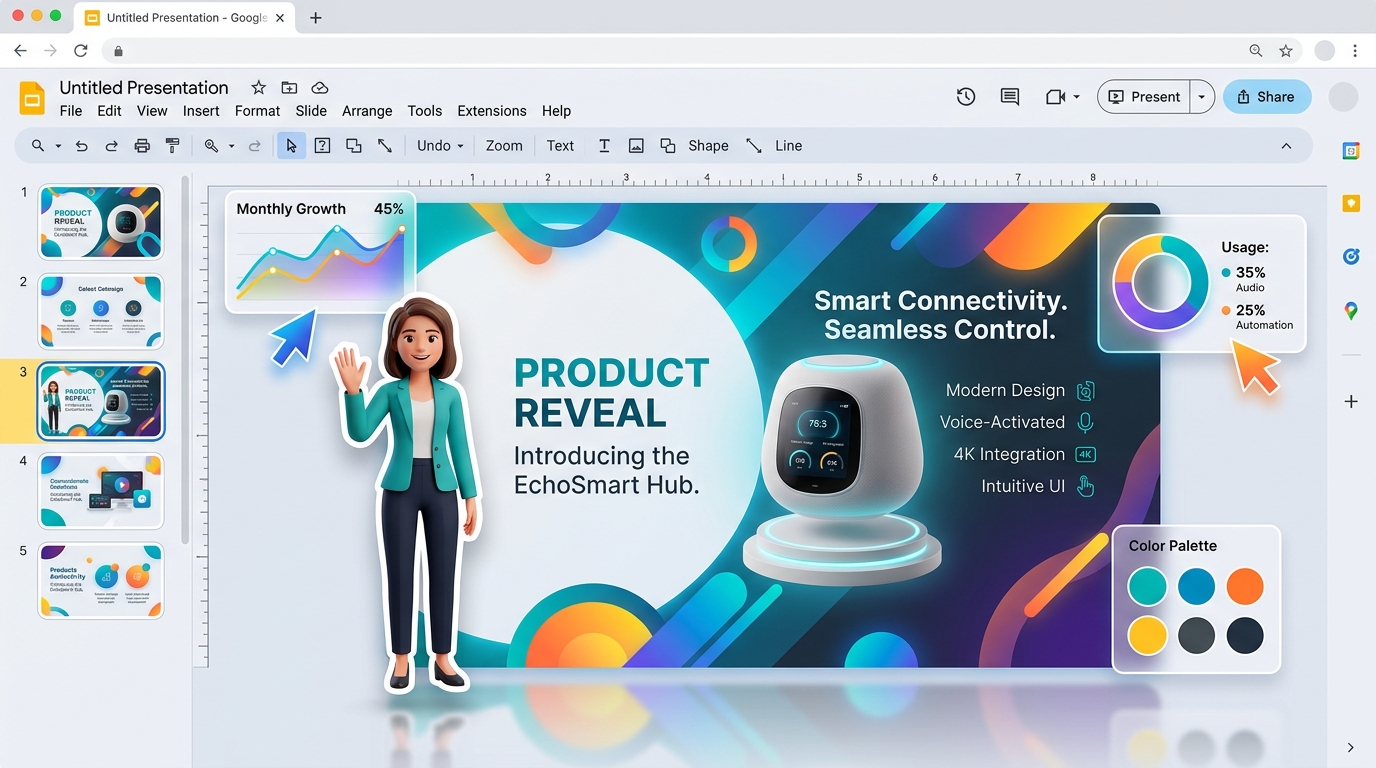
Nada estraga mais uma apresentação moderna e elegante do que aquela caixa retangular branca desajeitada ao redor de uma foto de produto ou logotipo.
Se você está criando um pitch deck para investidores, um relatório de vendas corporativo, um trabalho acadêmico ou uma apresentação de webinar, inserir imagens perfeitamente recortadas sobre fundos coloridos é essencial para um design profissional. No entanto, quando você insere uma imagem com fundo sólido, ela contrasta diretamente com o tema do seu slide.
Muitos usuários se perguntam: Como remover o fundo de uma imagem no Google Slides (how to remove bg in google slides)?
Neste guia completo, explicamos os 3 métodos mais eficientes para eliminar o fundo de imagens no Google Slides.
O Google Slides Tem um Removedor de Fundo Integrado?
Diferente do Microsoft PowerPoint (que conta com uma ferramenta básica de remoção) ou do Canva Pro, o Google Slides não possui um botão nativo de remoção de fundo com inteligência artificial.
No entanto, você pode utilizar 3 métodos práticos e eficientes:
- Método 1 (Recomendado): Usar uma ferramenta de IA gratuita (Remove BG From Image) para obter um PNG transparente em HD em 2 segundos.
- Método 2: Ajustar o controle deslizante de Transparência nas Opções de formatação do Google Slides.
- Método 3: Usar o recurso Máscara de imagem (Cortar forma) para enquadrar fotos em círculos ou formas geométricas elegantes.
Vamos detalhar o passo a passo de cada uma das opções.
Método 1: A Melhor e Mais Rápida Forma (IA Gratuita)
A forma mais recomendada de remover o fundo de imagens para usar no Google Slides é processar o arquivo antes de colá-lo na apresentação. Isso garante que os fios de cabelo e as bordas fiquem perfeitos, sem manchas brancas.
Passo 1: Acesse o Remove BG From Image
Abra removebgfromimage.com/pt em uma nova aba do navegador.
- Arraste e solte sua foto (JPG, PNG ou WebP) na área de upload.
- Ou simplesmente cole com Ctrl + V (Windows) ou Cmd + V (Mac).
Passo 2: Recorte Automático em 2 Segundos
A inteligência artificial isola o objeto principal (pessoa, produto, calçado, logotipo ou animal) e apaga todo o cenário de fundo instantaneamente.
Passo 3: Cole ou Arraste no Google Slides
- Cópia Instantânea: Clique com o botão direito na imagem recortada, selecione “Copiar imagem” e aperte Ctrl + V na aba do Google Slides.
- Download em HD: Clique no botão verde “Download HD” para baixar o PNG com fundo transparente e arraste o arquivo diretamente para o slide.
Agora o seu objeto se integra suavemente a qualquer tema, gradiente ou cor de fundo do slide!
Método 2: Ajustar a Transparência no Google Slides
Se você precisa apenas suavizar uma foto de paisagem para que os textos fiquem legíveis:
⚠️ Atenção: Esse método reduz a opacidade da imagem inteira (tanto do assunto quanto do fundo).
Como fazer:
- Clique na foto no slide.
- Clique em Opções de formatação na barra de ferramentas superior.
- No painel lateral direito, abra a seção Ajustes.
- Mova o controle de Transparência para a direita (entre 40% e 60%).
Ideal para marcas d’água sutis ou fotos panorâmicas inseridas atrás de títulos.
Método 3: Usar “Máscara de Imagem” para Cortar em Formas
Se você está montando um slide com fotos de membros da equipe ou palestrantes e o fundo original é confuso:
- Selecione a imagem.
- Na barra de ferramentas superior, ao lado do ícone de Cortar, clique na pequena seta para baixo (▾).
- Passe o mouse em Formas e selecione o Círculo (Oval).
- A imagem será cortada instantaneamente em formato circular.
- Dê um clique duplo para ajustar o enquadramento do rosto no centro da forma.
Comparativo dos Métodos
| Recurso | Método 1: RemoveBG IA | Método 2: Controle de Transparência | Método 3: Máscara Geométrica |
|---|---|---|---|
| Isola o Objeto do Fundo | Sim (100% Recortado) | Não (A foto inteira clareia) | Não (Apenas corta a borda) |
| Exporta PNG Transparente | Sim | Não | Não |
| Bordas e Cabelos Perfeitos | Sim | Não aplicável | Corte reto |
| Tempo Necessário | 2 a 3 segundos | 10 segundos | 15 segundos |
| Custo | 100% Gratuito | Grátis | Grátis |
Perguntas Frequentes (FAQ)
Posso remover o fundo branco de um logo no Google Slides?
O Google Slides não possui ferramenta de varinha mágica. A forma mais rápida é colocar o logo no removebgfromimage.com/pt—a IA apaga o fundo branco em 1 clique e devolve o logotipo transparente.
É necessário instalar alguma extensão ou complemento?
Não. Não há necessidade de instalar plug-ins pesados do Google Workspace que solicitam permissões de conta. O processamento online no navegador é imediato e protege a privacidade dos seus dados corporativos.
Transforme Suas Apresentações do Google Slides
👉 Remova o Fundo de Imagens Gratuitamente — 100% em HD e Ilimitado
Tópicos abordados neste guia
Escrito por Equipe Remove BG
Especialista em Apresentações e IA
A equipe do Remove BG se dedica a tornar a edição de fotos com inteligência artificial acessível, segura e 100% gratuita para todos.