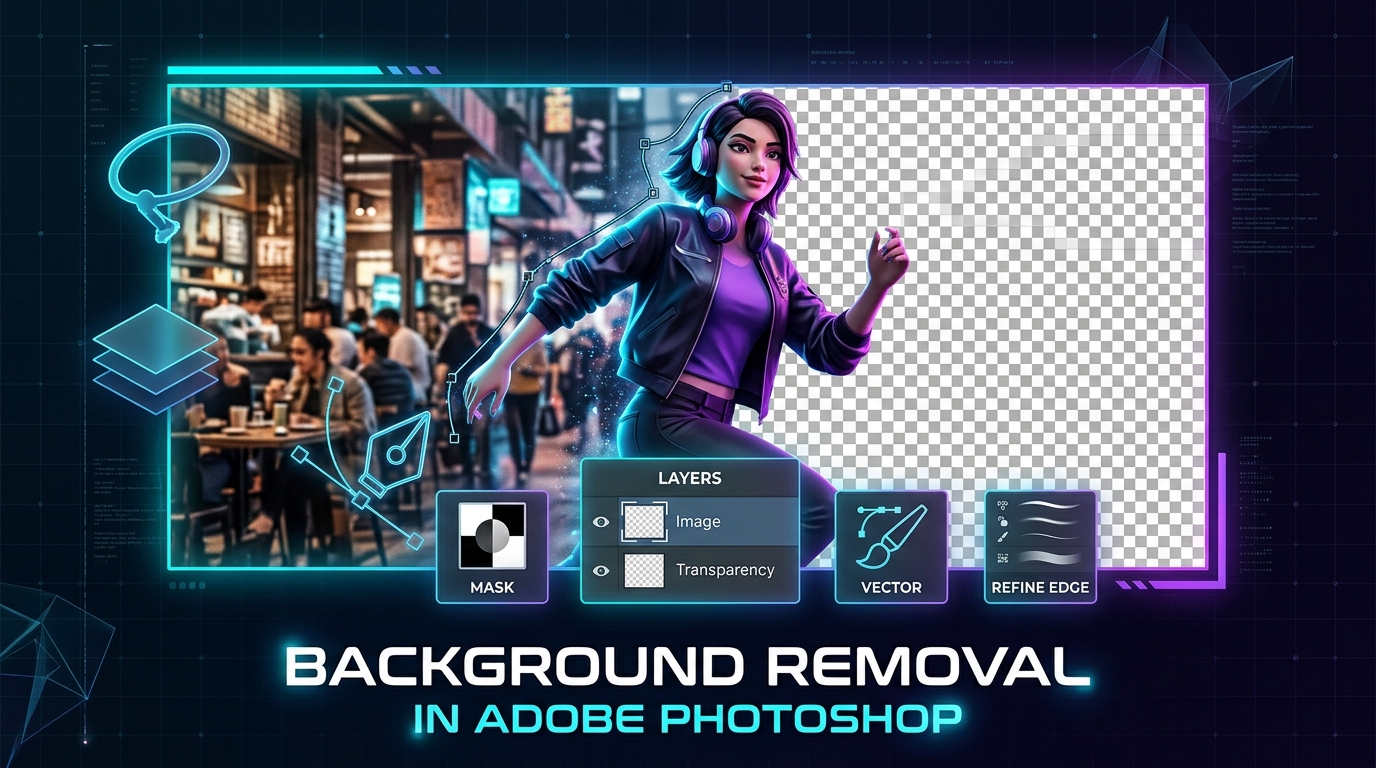
Seja para criar fotos de produtos profissionais para lojas virtuais como Mercado Livre e Shopify, produzir miniaturas chamativas para o YouTube, montar peças publicitárias ou recortar retratos de clientes, remover o fundo de imagens no Adobe Photoshop é uma das habilidades mais essenciais para qualquer designer, editor e fotógrafo.
O Photoshop oferece uma variedade impressionante de fluxos de trabalho—desde botões inteligentes em 1 clique movidos por inteligência artificial até recortes manuais cirúrgicos com a Ferramenta Caneta (Pen Tool). Escolher a ferramenta certa depende exclusivamente da sua imagem: recortar mechas finas de cabelo exige uma técnica bem diferente de isolar um relógio ou um automóvel.
Neste guia completo, você aprenderá passo a passo os 5 melhores métodos para remover o fundo no Photoshop, como eliminar manchas de borda (fringe halos) e o que fazer se você precisar de um recorte transparente instantâneo sem pagar a assinatura da Adobe.
Qual Método do Photoshop Você Deve Usar?
| Tipo de Imagem | Método Recomendado | Nível de Dificuldade | Tempo Médio |
|---|---|---|---|
| Retratos de pessoas e animais (cabelo/pelos) | Método 2: Selecionar Assunto + Refinar Borda | Intermediário | 1 a 3 minutos |
| Fotos cotidianas com bom contraste | Método 1: Ação Rápida “Remover Plano de Fundo” | Iniciante | 5 segundos |
| Cenas complexas com múltiplos objetos | Método 3: Ferramenta de Seleção de Objeto | Iniciante | 30 segundos |
| Produtos com bordas nítidas (garrafas, eletrônicos) | Método 4: Ferramenta Caneta Vetorial (Pen Tool) | Avançado | 3 a 8 minutos |
| Fundos sólidos de estúdio (fundo verde ou branco) | Método 5: Intervalo de Cores (Color Range) | Intermediário | 1 minuto |
| Sem Photoshop instalado / Rápido no celular | Remove BG From Image | Sem Esforço | 2 segundos |
Método 1: Ação Rápida em 1 Clique “Remover Plano de Fundo” (Mais Rápido)
Disponível a partir do Photoshop 2020 e aprimorado com a tecnologia Adobe Sensei, o painel de Ações Rápidas permite isolar o elemento principal com um simples clique.
Passo 1: Desbloqueie a Camada
- Abra sua foto no Photoshop (Ctrl + O no Windows ou Cmd + O no Mac).
- Observe o painel de Camadas (Layers) à direita. Se a camada estiver com o nome “Plano de Fundo” e um ícone de cadeado, clique no Cadeado uma vez para transformá-la em uma camada editável (“Camada 0”).
Passo 2: Abra o Painel de Propriedades
- Se o painel Propriedades não estiver visível na sua interface, vá até o menu superior e clique em Janela > Propriedades.
Passo 3: Clique em “Remover Plano de Fundo”
- Role o painel de Propriedades até o final até a seção Ações Rápidas (Quick Actions).
- Clique no botão Remover Plano de Fundo.
- A IA do Photoshop detectará o elemento principal e criará automaticamente uma Máscara de Camada (Layer Mask) que oculta o fundo sem danificar a foto original.
[!TIP] Sempre use Máscaras de Camada: O ícone preto e branco ao lado da sua imagem representa uma máscara não destrutiva. O preto esconde áreas e o branco revela. Se algum detalhe for removido por engano, basta pintar sobre a máscara com um pincel branco (B) para recuperá-lo!
Método 2: “Selecionar Assunto” e “Selecionar e Mascarar” (Perfeito para Cabelos)
Quando o tema possui fios de cabelo soltos, pelos de animais ou tecidos translúcidos, os botões automáticos podem deixar bordas grosseiras. O espaço de trabalho Selecionar e Mascarar oferece precisão cirúrgica.
Passo 1: Dispare o “Selecionar Assunto”
- Escolha qualquer ferramenta de seleção na barra lateral, como a Seleção Rápida ou Seleção de Objeto (W).
- Na barra de opções superior, clique no botão Selecionar Assunto. O Photoshop criará uma linha pontilhada ao redor da pessoa.
Passo 2: Entre no “Selecionar e Mascarar”
- Na mesma barra superior, clique no botão Selecionar e Mascarar… (ou use o atalho Ctrl + Alt + R / Cmd + Option + R).
- No painel direito, mude o Modo de Visualização para Sobre Preto (B) ou Sobreposição (V) para enxergar com nitidez as falhas nas extremidades.
Passo 3: Recupere os Fios com o Pincel para Refinar Borda
- Na barra de ferramentas à esquerda, escolha a Ferramenta Pincel para Refinar Borda (segundo ícone, atalho R).
- Passe o pincel suavemente sobre os fios de cabelo arrepiados. O Photoshop recalcula a transparência de cada pixel, apagando a cor do fundo e mantendo cada fio intacto.
Passo 4: Exporte com Descontaminação de Cores
- No painel direito, expanda Configurações de Saída (Output Settings).
- Marque a caixa Descontaminar Cores para remover o reflexo da cor do fundo nas pontas do cabelo.
- Em Enviar para, escolha Nova Camada com Máscara de Camada e clique em OK.
Método 3: Ferramenta Seleção de Objeto (Para Fotos com Vários Elementos)
Se a sua imagem contém várias pessoas ou diversos itens em uma mesa e você deseja isolar apenas um elemento específico:
- Pressione W e selecione a Ferramenta Seleção de Objeto.
- Certifique-se de que o Localizador de Objetos esteja ativado na barra superior. Ao passar o mouse sobre a imagem, o Photoshop destacará os objetos identificados em azul.
- Clique sobre o objeto que deseja recortar ou desenhe um retângulo em volta dele.
- Com a seleção ativa, clique no ícone Adicionar Máscara de Camada na base do painel Camadas.
Método 4: Ferramenta Caneta Vetorial (Ideal para Produtos e Bordas Rígidas)
Para fotografia de produtos de alta precisão—como perfumes, garrafas de vinho, joias, tênis e automóveis—ferramentas de IA costumam criar pequenas ondulações. Os melhores profissionais de pós-produção utilizam a Caneta (Pen Tool) para obter contornos vetoriais perfeitos.
Passo 1: Configure a Caneta
- Pressione P para ativar a Ferramenta Caneta.
- Na barra superior de opções, confirme que o modo está selecionado como Demarcador (Path) e não Forma.
Passo 2: Crie o Traçado
- Aumente o zoom da imagem para 200% a 300% (Ctrl/Cmd + Espaço).
- Clique ao longo da borda do objeto para criar pontos de ancoragem.
- Clique e arraste para desenhar curvas suaves de Bézier contornando as formas arredondadas.
- Segure a tecla Alt (Windows) ou Option (Mac) para quebrar as alças direcionais em cantos retos.
- Feche o demarcador clicando no ponto inicial onde você começou.
Passo 3: Transforme o Traçado em Máscara
- Clique com o botão direito dentro do traçado e escolha Criar Seleção… (Ctrl + Enter / Cmd + Return).
- Defina o Raio de Difusão (Feather) como 0,5 pixels para evitar bordas serrilhadas sem perder a nitidez.
- Clique no botão Adicionar Máscara de Camada no painel de Camadas.
Método 5: Intervalo de Cores (Para Fundos de Estúdio e Chroma Key)
Se a foto foi tirada em estúdio contra uma parede branca, cinza ou fundo verde:
- Acesse o menu Selecionar > Intervalo de Cores… (Color Range).
- Defina a seleção como Cores Amostradas.
- Use o Conta-Gotas e clique sobre o fundo. Segure a tecla Shift e clique em diferentes tons ou sombras para capturar todas as variações.
- Ajuste a barra de Grau de Incerteza (Fuzziness) até que o fundo fique completamente branco e o objeto fique preto na janela de pré-visualização.
- Clique em OK, pressione Ctrl + Shift + I (Cmd + Shift + I) para inverter a seleção para o objeto e clique em Adicionar Máscara de Camada.
Como Salvar a Imagem com Fundo Transparente
Para preservar o canal alfa de transparência, a imagem precisa ser salva no formato correto:
- Vá em Arquivo > Exportar > Exportação Rápida como PNG (ou Exportar Como…).
- Verifique se o formato selecionado é PNG e certifique-se de que a caixa Transparência esteja marcada.
- Escolha a pasta e clique em Salvar.
[!WARNING] Nunca salve um recorte transparente como arquivo JPEG (.jpg)! O formato JPEG não suporta transparência e preencherá automaticamente todo o fundo com branco sólido.
Não Tem o Photoshop? Use a Alternativa Gratuita e 100% Privada
Embora o Photoshop seja a ferramenta mais completa do mercado, ele apresenta limitações práticas:
- Custa uma assinatura mensal cara na Adobe Creative Cloud.
- Exige computadores potentes com bastante memória RAM e placa de vídeo dedicada.
- Não está disponível quando você está no celular ou em um computador de trabalho sem permissão de instalação.
Se você busca uma solução rápida, de alta qualidade e sem complicação, conheça o Remove BG From Image:
- ⚡ Corte Automático em 2 Segundos: Faça o upload e tenha a imagem sem fundo em instantes.
- 🔒 Privacidade Total no Seu Dispositivo: Ao contrário de outros sites, suas fotos nunca saem do seu computador ou celular. A inteligência artificial opera localmente dentro do seu navegador.
- 💎 Download em Alta Resolução Grátis: Baixe arquivos PNG transparentes em HD total sem marcas d’água e sem criar cadastros.
Perguntas Frequentes (FAQ)
Por que a opção “Remover Plano de Fundo” está desativada no Photoshop?
Isso acontece quando a camada está bloqueada como plano de fundo original ou quando há múltiplos objetos/smart objects selecionados. Clique no ícone de cadeado na camada para convertê-la em uma camada comum (Camada 0).
Como inverter uma máscara de camada no Photoshop?
Clique sobre a miniatura preta e branca da máscara no painel de camadas e pressione o atalho Ctrl + I no Windows ou Cmd + I no Mac.
Quais formatos de arquivo mantêm a transparência?
Os formatos PNG, WebP, TIFF e o formato nativo PSD preservam canais de transparência.
Tópicos abordados neste guia
Escrito por Remove BG Team
Photo Editing & AI Specialist
A equipe do Remove BG se dedica a tornar a edição de fotos com inteligência artificial acessível, segura e 100% gratuita para todos.