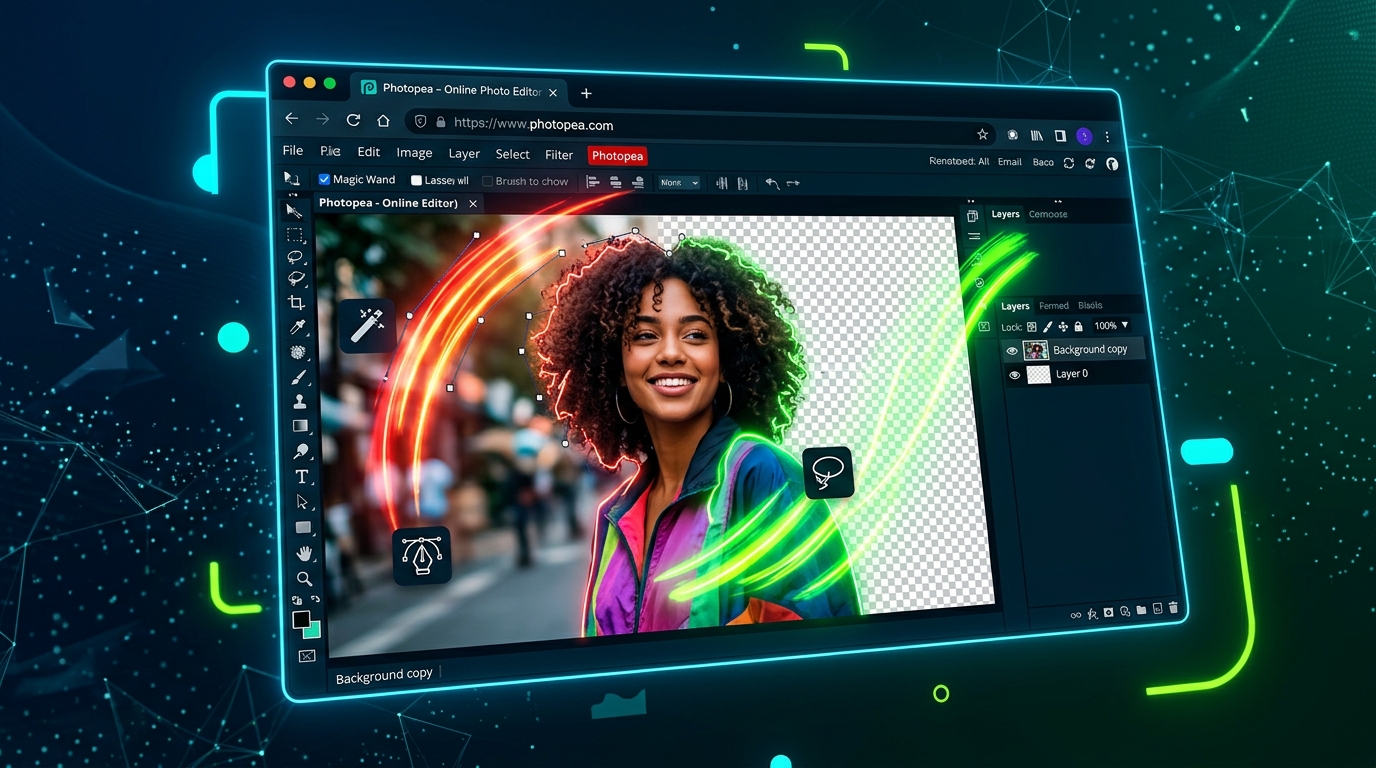
Kung nais mo ng mga advanced na features ng Adobe Photoshop nang hindi nagbabayad ng buwanang subscription o hindi nag-i-install ng mabibigat na software sa iyong computer, ang Photopea ang kinikilalang pinakamagandang libreng web-based photo editor sa buong mundo.
Gumagana ito nang direkta sa iyong web browser (Chrome, Edge, Safari, Firefox) sa Windows, Mac, Linux, at Chromebook. Kaya nitong magbukas ng mga orihinal na PSD file at may kumpletong tools para sa pag-edit. Ngunit kung bago ka pa lamang dito, baka magtaka ka:
Paano nga ba mag-remove ng background sa Photopea nang malinis at maayos?
Sa simpleng gabay na ito, matututunan mo ang 4 na pinakamabisang paraan para mag-alis ng background sa Photopea—gamit ang tanyag na Magic Cut tool, AI Select Subject, Pen Tool, at isang mas mabilis na 1-click na paraan nang walang kahirap-hirap.
Mabilisang Paghahambing: Aling Paraan ang Dapat Mong Gamitin?
| Paraan | Para Saan Pinaka-akma | Antas ng Kahirapan | Karaniwang Oras |
|---|---|---|---|
| Paraan 1: Magic Cut | Mga tao, buhok, damit, at kurbadong gilid | Baguhan – Katamtaman | 1 – 2 minuto |
| Paraan 2: Select Subject + Mask | Litrato na may malinaw na contrast | Baguhan | 15 segundo |
| Paraan 3: Vector Pen Tool | E-commerce items, bote, sapatos, gadgets | Bihasa | 3 – 5 minuto |
| Paraan 4: Magic Wand Tool | Solid white o green screen studio background | Baguhan | 30 segundo |
| Instant Alternative: Remove BG | Awtomatikong 1-click AI (Walang kailangang i-brush) | Napakadali | 2 segundo |
Paraan 1: Ang “Magic Cut” Tool (Pangunahing Feature ng Photopea)
Mayroong nakalaang workspace ang Photopea na tinatawag na Magic Cut. Gamit lamang ang mga simpleng kulay na brush, ituturo mo sa programa kung aling parte ang ititira at alin ang buburahin.
Hakbang 1: Buksan ang Larawan sa Photopea
- Pumunta sa photopea.com sa iyong browser.
- I-click ang Open From Computer (o i-drag and drop ang iyong JPG, PNG, o WebP file sa screen).
Hakbang 2: Buksan ang Magic Cut
- Sa menu bar sa itaas, i-click ang Select > Magic Cut…
- Mahahati ang screen sa dalawang parte:
- Kaliwang Bahagi: Ang iyong orihinal na litrato kung saan ka maglalagay ng mga kulay.
- Kanang Bahagi: Ang live preview na nagpapakita ng natanggal na background sa transparent grid.
Hakbang 3: Kulayan ang Subject at Background
May tatlong uri ng brush sa itaas na toolbar ng Magic Cut:
- 🟢 Berdeng Brush (Foreground): Gumuhit ng simpleng linya sa loob ng tao o bagay na nais mong itira. Hindi kailangang kulayan ang buong katawan—isang guhit lang sa gitna ay sapat na.
- 🔴 Pulang Brush (Background): Mag-brush sa mga parte ng background na gusto mong burahin.
- ⚪ Abong Brush (Unknown / Buhok): I-brush ito sa magugulong hibla ng buhok o manipis na tela upang awtomatikong kalkulahin ng Photopea ang transparency nito.
Hakbang 4: I-save ang Resulta
- Tingnan ang preview sa kanan. Kung may natitira pang background, lagyan ito ng kaunting pulang brush.
- Kapag maayos na ang hitsura, i-click ang berdeng buton na OK sa kanang itaas.
- Awtomatikong ilalagay ng Photopea ang iyong subject sa isang bagong transparent layer!
Paraan 2: AI “Select Subject” (Pinakamabilis na Built-in Tool)
Kung ang litrato ay may malinaw na pagitan ang kulay ng tao at ng background, gagamitin ng Photopea ang artificial intelligence nito para awtomatikong hanapin ang subject:
Hakbang 1: Gamitin ang Select Subject
- Buksan ang litrato sa Photopea.
- Pumunta sa menu sa itaas at i-click ang Select > Subject.
- Awtomatikong maglalagay ang Photopea ng gumagalaw na linya sa paligid ng subject.
Hakbang 2: Maglagay ng Layer Mask
- Huwag pindutin ang Delete button sa keyboard. Sa halip, pumunta sa ilalim ng Layers panel sa kanang bahagi.
- I-click ang Add Raster Mask icon (parisukat na may bilog sa gitna).
- Agad na maitatago ang background nang hindi nasisira ang orihinal na litrato.
[!TIP] Ayusin ang Mask: Kung may parte na aksidenteng nawala, i-click ang itim-at-puting mask sa Layers panel, piliin ang karaniwang Brush Tool (B), at mag-paint gamit ang kulay puti para maibalik ito o itim para magbawas pa.
Paraan 3: Vector Pen Tool (Para sa Matutulis na E-Commerce Items)
Para sa mga produktong ibinebenta online—tulad ng mga sapatos, relo, bote ng pabango, at alahas—ang Pen Tool ang paborito ng mga pro designer dahil sa matalim at perpektong vector cutouts.
Hakbang 1: Piliin ang Pen Tool
- Pindutin ang P sa iyong keyboard.
- Sa itaas na bar, tiyaking nakatakda ang mode sa Path (hindi Shape).
Hakbang 2: Gumuhit ng Path
- Mag-zoom in nang malapitan sa 300% gamit ang Ctrl + Plus.
- I-click ang gilid ng produkto para maglagay ng anchor points.
- I-drag ang mouse para makabuo ng makikinis na kurba.
- Isara ang path sa pamamagitan ng pag-click pabalik sa unang punto kung saan ka nagsimula.
Hakbang 3: Gawing Mask ang Path
- Sa itaas na bar, i-click ang Selection (o pindutin ang Ctrl + Enter).
- Ilagay ang Feather sa
0.5 pxpara maging natural ang gilid. - I-click ang Add Raster Mask sa Layers panel.
Paraan 4: Magic Wand Tool (Para sa Puting Studio at Green Screen)
Kung ang iyong litrato ay kinunan sa photo studio na may purong puti o berdeng background:
- Pindutin ang W at piliin ang Magic Wand Tool.
- Ilagay ang Tolerance sa pagitan ng
20 – 35. - I-click ang kulay ng background nang isang beses.
- Pindutin ang Ctrl + Shift + I para baligtarin ang seleksyon papunta sa subject.
- I-click ang Add Raster Mask sa Layers panel.
Paano I-save ang Transparent na Larawan sa Photopea
Upang hindi maging kulay puti ang likod ng larawan pagkatapos i-save sa computer:
- I-click ang File > Export as > PNG.
- Siguraduhing makikita ang transparent checkerboard sa preview box.
- Panatilihin ang quality sa
100%at i-click ang Save.
[!WARNING] Huwag i-export bilang JPG / JPEG! Hindi sinusuportahan ng format na JPEG ang transparency, kaya awtomatiko nitong pupunuin ng kulay puti ang buong background.
Mas Mabilis na 1-Click Solution: Subukan ang Remove BG From Image
Kahit magaling ang Photopea, ang manu-manong pagguhit gamit ang Magic Cut o pag-trace gamit ang Pen Tool ay nangangailangan pa rin ng ilang minuto at matyagang pagtatrabaho. Bukod dito, may mga lumalabas na ads sa Photopea na maaaring magpabagal sa iyong cellphone o lumang laptop.
Kung nais mo ng malinis na transparent PNG sa loob lamang ng 2 segundo nang walang anumang manual brushing, subukan ang Remove BG From Image:
- ⚡ Walang Kahirap-hirap: Mag-upload lamang ng litrato at agad nitong aalisin ang background gamit ang makabagong AI.
- 🔒 100% Pribado sa Iyong Browser: Ang iyong mga litrato ay hindi ina-upload sa anumang server. Lahat ng proseso ay nangyayari sa loob mismo ng iyong browser gamit ang WebAssembly.
- 💎 Libreng Full HD Download: Mag-download ng matataas na kalidad na transparent PNG nang walang watermark at hindi kailangang mag-login.
- 📱 Napakagaan sa Cellphone at Laptop: Mabilis mag-load kahit mahina ang internet o luma ang device.
Mga Madalas Itanong (FAQ)
Libre ba talaga ang Photopea?
Oo, 100% libreng magagamit ang Photopea direkta sa iyong browser. May mga ads ito sa gilid na nagpapanatili sa serbisyo, ngunit mayroon ding opsyonal na premium plan para alisin ang mga ads.
Bakit magaspang ang buhok kapag ginamitan ng Magic Cut?
Siguraduhing ginagamit mo ang Abong Brush (Grey Brush) sa gilid ng mga magugulong buhok. Sinasabi ng kulay abo sa programa na dapat itong magkalkula ng unti-unting transparency sa pagitan ng buhok at background.
Maaari ko bang i-save ang gawa ko bilang PSD file sa Photopea?
Oo! Pindutin lang ang File > Save as PSD. Mananatili ang lahat ng iyong layers, mask, at paths upang maaari mo itong buksan muli sa Photopea o Adobe Photoshop sa hinaharap.
Mga paksang tinalakay sa gabay na ito
Isinulat ni Remove BG Team
Web Design & Photo Editing Specialist
Ang koponan ng Remove BG ay tapat sa pagbibigay ng mabilis, ligtas, at 100% libreng photo editing para sa mga gumagamit sa buong mundo.