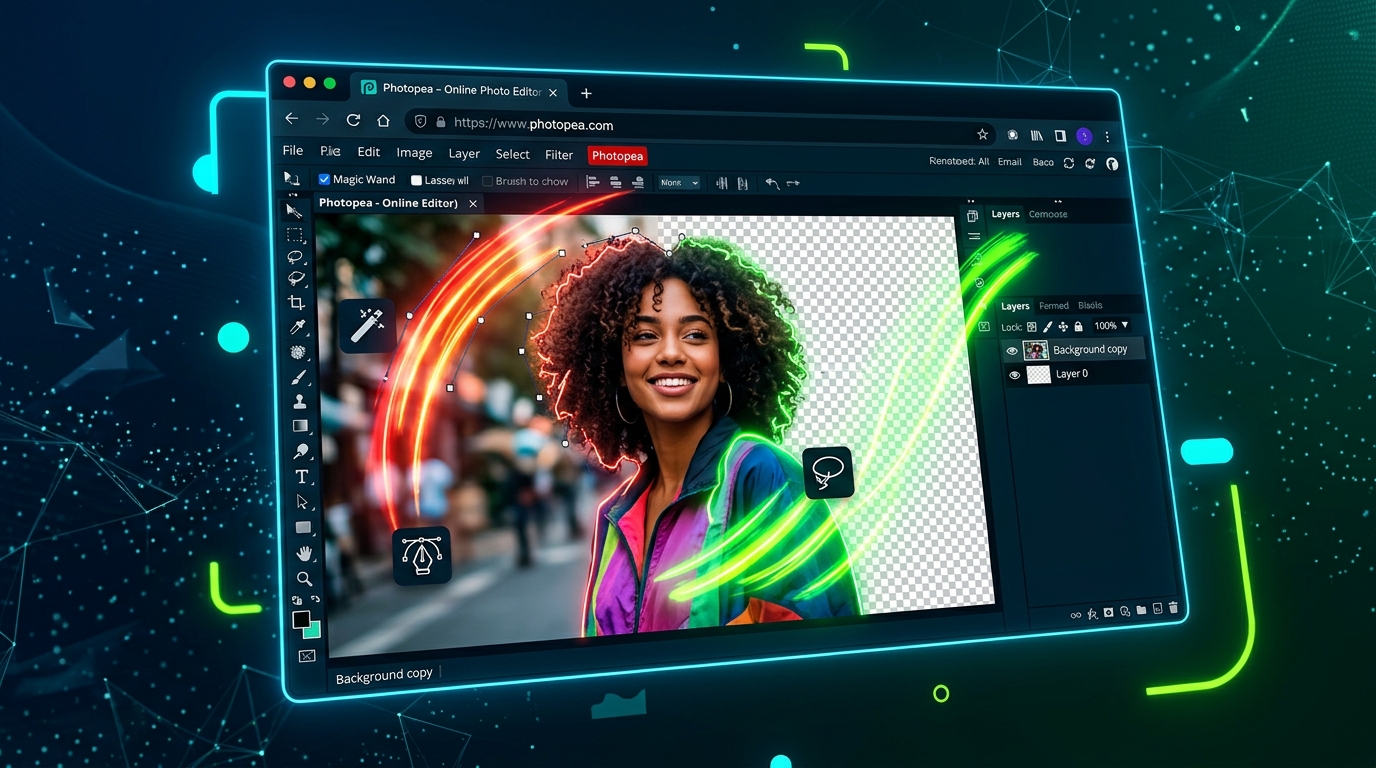
Jika Anda membutuhkan fitur canggih sekelas Adobe Photoshop tetapi tidak ingin membayar biaya langganan bulanan mahal atau tidak ingin menginstal aplikasi berat yang memakan memori, Photopea adalah editor foto berbasis web gratis terbaik di dunia saat ini.
Berjalan langsung di dalam peramban web (Chrome, Edge, Safari, Firefox) pada laptop Windows, Mac, Linux, hingga Chromebook, Photopea mendukung format file PSD asli dan memiliki fitur seleksi yang lengkap. Namun, bagi pengguna baru, memotong background gambar di Photopea terkadang terasa membingungkan.
Anda mungkin bertanya-tanya: Bagaimana cara menghapus background di Photopea dengan rapi dan bersih?
Dalam panduan praktis ini, kami akan memandu Anda langkah demi langkah melalui 4 metode terbaik menghapus background di Photopea—mulai dari fitur unggulan Magic Cut, AI Select Subject, Pen Tool, hingga alternatif instan 1-klik tanpa perlu menyikat warna secara manual.
Perbandingan Cepat: Metode Mana yang Harus Anda Pilih?
| Metode | Paling Cocok Untuk | Tingkat Kesulitan | Waktu yang Dibutuhkan |
|---|---|---|---|
| Metode 1: Magic Cut | Potret orang, rambut terurai, pakaian rumit | Pemula – Menengah | 1 – 2 menit |
| Metode 2: Select Subject + Mask | Foto umum dengan kontras yang jelas | Pemula | 15 detik |
| Metode 3: Vector Pen Tool | Produk e-commerce, botol, sepatu, gadget | Lanjutan | 3 – 5 menit |
| Metode 4: Magic Wand Tool | Background studio warna polos (layar hijau/putih) | Pemula | 30 detik |
| Alternatif Instan: Remove BG | Cutout otomatis 1-klik berbasis AI (Tanpa kuas) | Tanpa Ribet | 2 detik |
Metode 1: Fitur “Magic Cut” (Alat Andalan Photopea)
Photopea memiliki area kerja khusus bernama Magic Cut yang dirancang khusus untuk memotong latar belakang. Prinsip kerjanya sederhana: Anda menandai area yang ingin disimpan dengan kuas hijau, dan area yang ingin dihapus dengan kuas merah.
Langkah 1: Buka Gambar di Photopea
- Kunjungi photopea.com melalui browser Anda.
- Klik tombol Open From Computer (atau seret file JPG, PNG, atau WebP Anda langsung ke layar kerja).
Langkah 2: Buka Magic Cut
- Di menu navigasi bagian atas, klik Select > Magic Cut…
- Layar akan terbagi menjadi dua bagian:
- Sisi Kiri: Foto asli tempat Anda memberikan goresan kuas warna.
- Sisi Kanan: Pratinjau langsung hasil potongan transparan dengan latar belakang kotak-kotak catur.
Langkah 3: Tandai Subjek dan Latar Belakang
Pada toolbar bagian atas Magic Cut, tersedia tiga pilihan kuas:
- 🟢 Kuas Hijau (Foreground): Buat satu goresan sederhana di dalam subjek yang ingin dipertahankan. Anda tidak perlu mewarnai seluruh tubuh—cukup satu garis tegas di area tengah.
- 🔴 Kuas Merah (Background): Goreskan pada area background yang ingin dibuang.
- ⚪ Kuas Abu-abu (Unknown / Rambut): Sapukan pada tepi rambut halus atau area transparan agar algoritma Photopea menghitung pemisahan helai rambut secara otomatis.
Langkah 4: Simpan Hasil Pemotongan
- Perhatikan jendela pratinjau di sisi kanan. Jika masih ada sisa background, tambahkan sedikit goresan merah.
- Jika hasil potongan sudah rapi, klik tombol hijau OK di pojok kanan atas.
- Subjek yang terisolasi akan langsung ditempatkan di layer baru yang transparan!
Metode 2: AI “Select Subject” (Metode Bawaan Tercepat)
Jika foto Anda memiliki kontras yang jelas antara objek utama dan latar belakangnya, fitur AI bawaan Photopea dapat mendeteksi subjek secara otomatis:
Langkah 1: Aktifkan Select Subject
- Buka foto di Photopea.
- Klik menu atas Select > Subject.
- Sistem kecerdasan buatan Photopea akan menganalisis foto dan memunculkan garis putus-putus (marching ants) mengelilingi subjek.
Langkah 2: Terapkan Layer Mask
- Jangan langsung menekan tombol Delete. Sebagai gantinya, lihat panel Layers di kanan bawah.
- Klik ikon Add Raster Mask (kotak dengan lingkaran di tengahnya).
- Latar belakang akan otomatis disembunyikan tanpa merusak piksel asli gambar.
[!TIP] Merapikan Masker: Jika ada bagian kecil yang hilang, klik kotak hitam-putih mask di panel Layers, pilih kuas biasa (Brush Tool B), lalu sapukan warna putih untuk memunculkan kembali bagian tersebut atau hitam untuk menghapusnya.
Metode 3: Vector Pen Tool (Terbaik untuk Produk E-Commerce Tajam)
Untuk foto produk komersial toko online—seperti sepatu, jam tangan, botol kosmetik, dan perhiasan—alat AI terkadang menghasilkan tepi yang agak bergelombang. Pen Tool memberikan potongan garis vektor yang sangat tajam dan presisi.
Langkah 1: Pilih Pen Tool
- Tekan tombol P pada keyboard Anda.
- Di bilah menu atas, pastikan mode diatur ke Path (bukan Shape).
Langkah 2: Buat Jalur Seleksi
- Perbesar tampilan foto hingga 300% (Ctrl + Plus).
- Klik di sepanjang tepi produk untuk membuat titik jangkar (anchor point).
- Klik dan seret untuk membuat lekukan kurva melengkung yang mulus.
- Tutup jalur dengan mengklik kembali titik awal pertama.
Langkah 3: Ubah Path Menjadi Masker
- Pada menu atas, klik tombol Selection (atau tekan Ctrl + Enter).
- Atur Feather menjadi
0.5 pxagar tepian terlihat alami. - Klik tombol Add Raster Mask di panel Layers.
Metode 4: Magic Wand Tool (Untuk Background Studio Warna Polos)
Jika foto Anda diambil di studio foto dengan latar belakang putih solid atau layar hijau:
- Tekan W dan pilih Magic Wand Tool.
- Atur Tolerance di angka
25 – 35pada bilah atas. - Klik satu kali pada latar belakang warna polos tersebut.
- Tekan shortcut Ctrl + Shift + I untuk membalikkan seleksi ke arah subjek.
- Klik Add Raster Mask pada panel Layers.
Cara Menyimpan Gambar Transparan di Photopea
Agar latar belakang transparan tidak berubah menjadi putih saat disimpan ke komputer:
- Klik menu File > Export as > PNG.
- Pastikan jendela pratinjau menampilkan pola kotak-kotak catur (tanda transparan).
- Biarkan kualitas pada
100%lalu klik Save.
[!WARNING] Jangan pernah mengekspor sebagai format JPG / JPEG! Format JPEG tidak mendukung saluran transparansi (alpha channel) dan akan secara otomatis mengubah background Anda menjadi warna putih pekat.
Ingin Solusi Lebih Cepat Tanpa Ribet? Coba Remove BG From Image
Meskipun Photopea sangat hebat, menggambar manual di Magic Cut atau menggunakan Pen Tool masih membutuhkan ketelitian tangan dan waktu beberapa menit. Selain itu, Photopea memuat iklan banner di samping yang terkadang memperlambat perangkat smartphone atau laptop spek rendah.
Jika Anda membutuhkan hasil potongan transparan instan dan rapi berkualitas studio dalam 2 detik tanpa perlu menandai kuas warna, gunakan Remove BG From Image:
- ⚡ Tanpa Usaha Manual: Cukup unggah foto, dan AI otomatis memotong background dalam hitungan detik.
- 🔒 100% Privasi di Browser Anda: Foto Anda tidak pernah diunggah ke server cloud mana pun. Seluruh pemrosesan dilakukan secara lokal di perangkat Anda menggunakan WebAssembly.
- 💎 Download HD Gratis: Unduh file PNG transparan resolusi penuh tanpa watermark dan tanpa perlu login.
- 📱 Sangat Ringan di Ponsel & PC: Dapat diakses dengan mulus dari perangkat apa pun.
Pertanyaan yang Sering Diajukan (FAQ)
Apakah Photopea benar-benar 100% gratis?
Ya. Photopea sepenuhnya gratis untuk digunakan langsung di browser. Situs ini didukung oleh iklan kecil di sisi kanan dengan opsi akun premium jika ingin menghilangkan iklan.
Mengapa Magic Cut menyisakan tepi kasar pada rambut?
Pastikan Anda menggunakan Kuas Abu-abu (Grey Brush) di sepanjang perbatasan rambut yang berantakan. Warna abu-abu memberitahu Photopea untuk memisahkan helai rambut secara halus.
Bisakah saya menyimpan file PSD dengan layer di Photopea?
Tentu saja! Cukup klik File > Save as PSD. File tersebut akan menyimpan semua layer, masker, dan path yang dapat dibuka kembali di Photopea maupun Adobe Photoshop.
Topik yang dibahas dalam panduan ini
Ditulis oleh Remove BG Team
Web Design & Photo Editing Specialist
Tim Remove BG berkomitmen menyediakan alat pengeditan foto resolusi tinggi yang mudah, aman, dan 100% gratis untuk semua orang.