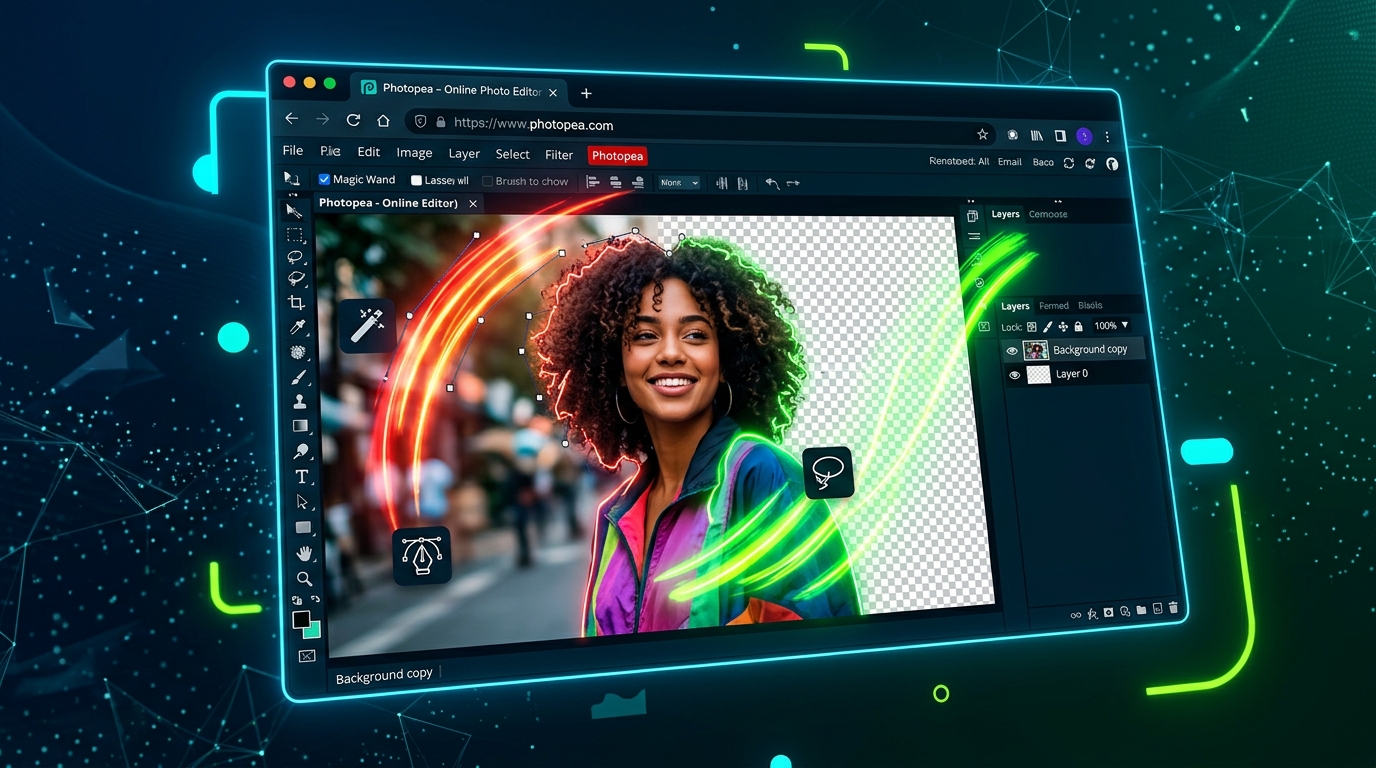
यदि आपको Adobe Photoshop जैसी ताकत चाहिए लेकिन आप ₹1,500+ का भारी मासिक सब्सक्रिप्शन नहीं देना चाहते या भारी सॉफ्टवेयर इंस्टॉल नहीं करना चाहते, तो Photopea दुनिया का सबसे लोकप्रिय और मुफ़्त वेब-आधारित फोटो एडिटर है।
Photopea सीधे आपके वेब ब्राउज़र (Chrome, Edge, Safari, Firefox) के अंदर Mac, Windows, Linux और Chromebook पर चलता है। यह सीधे PSD फाइलों पर काम करता है और इसमें फोटोशॉप जैसे जटिल टूल्स मौजूद हैं। लेकिन नए यूज़र्स के लिए इसमें बैकग्राउंड काटना थोड़ा मुश्किल लग सकता है।
क्या आप सोच रहे हैं: Photopea में फोटो का बैकग्राउंड साफ तरीके से कैसे हटाएं?
इस आसान गाइड में, हम Photopea में बैकग्राउंड हटाने के 4 सबसे बेहतरीन तरीके सीखेंगे—जिसमें इसका प्रसिद्ध Magic Cut टूल, AI Select Subject, Pen Tool, और एक बेहद तेज़ 1-क्लिक विकल्प शामिल है।
त्वरित तुलना: आपके लिए कौन सा तरीका सही है?
| तरीका | किसके लिए सबसे अच्छा है | कठिनाई स्तर | समय |
|---|---|---|---|
| तरीका 1: Magic Cut | पोर्ट्रेट, बाल, कपड़े और घुमावदार किनारे | शुरुआती – मध्यम | 1 – 2 मिनट |
| तरीका 2: Select Subject + Mask | अच्छे कंट्रास्ट वाली सामान्य तस्वीरें | शुरुआती | 15 सेकंड |
| तरीका 3: वेक्टर पेन टूल (Pen Tool) | ई-कॉमर्स उत्पाद, बोतलें, गैजेट्स, जूते | उन्नत | 3 – 5 मिनट |
| तरीका 4: Magic Wand Tool | स्टूडियो का सफेद या हरा पर्दा (Solid BG) | शुरुआती | 30 सेकंड |
| तुरंत विकल्प: Remove BG | 1-क्लिक बिना किसी ब्रश के ऑटोमैटिक AI | शून्य मेहनत | 2 सेकंड |
तरीका 1: “Magic Cut” टूल (Photopea का सबसे खास फीचर)
Photopea में बैकग्राउंड हटाने के लिए Magic Cut नाम का एक विशेष वर्कस्पेस दिया गया है। इसमें आपको सिर्फ हरे और लाल रंगों के ब्रश से बताना होता है कि क्या रखना है और क्या हटाना है।
स्टेप 1: Photopea में फोटो खोलें
- अपने ब्राउज़र में photopea.com पर जाएं।
- Open From Computer पर क्लिक करें और अपनी फोटो चुनें (या फोटो को सीधे स्क्रीन पर ड्रैग-एंड-ड्रॉप करें)।
स्टेप 2: Magic Cut खोलें
- ऊपर दिए गए मेनू में Select > Magic Cut… पर क्लिक करें।
- स्क्रीन दो हिस्सों में बंट जाएगी:
- बाईं तरफ: आपकी मूल फोटो, जहाँ आप ब्रश चलाएंगे।
- दाईं तरफ: लाइव ट्रांसपेरेंट प्रिव्यू, जहाँ कटा हुआ हिस्सा तुरंत दिखता है।
स्टेप 3: सब्जेक्ट और बैकग्राउंड को मार्क करें
Magic Cut में ऊपर 3 रंगों के ब्रश मिलते हैं:
- 🟢 हरा ब्रश (Foreground): उस मुख्य विषय पर एक हल्की लकीर खींचें जिसे आप सुरक्षित रखना चाहते हैं। पूरी फोटो को रंगने की जरूरत नहीं है—बस बीच में एक लकीर काफी है।
- 🔴 लाल ब्रश (Background): उस बैकग्राउंड पर लकीरें खींचें जिसे आप मिटाना चाहते हैं।
- ⚪ ग्रे ब्रश (Unknown / Hair): इसे बिखरे बालों, फर या किनारों पर चलाएं ताकि टूल खुद बारीकी से पारदर्शिता तय कर सके।
स्टेप 4: रिजल्ट सेव करें
- दाईं तरफ का प्रिव्यू देखें। अगर बैकग्राउंड का कोई हिस्सा छूट गया है, तो उस पर थोड़ा लाल रंग लगाएं।
- ऊपर दाईं ओर बने हरे रंग के OK बटन पर क्लिक करें।
- Photopea तुरंत ट्रांसपेरेंट बैकग्राउंड के साथ आपकी फोटो को नई लेयर पर निकाल देगा!
तरीका 2: AI “Select Subject” (सबसे तेज़ नेटिव तरीका)
अगर फोटो में मुख्य व्यक्ति और बैकग्राउंड के बीच अच्छा रंग-भेद (कंट्रास्ट) है, तो Photopea का AI टूल अपने आप काम कर देता है:
स्टेप 1: Select Subject चुनें
- Photopea में अपनी फोटो खोलें।
- ऊपर मेनू में जाएं और Select > Subject पर क्लिक करें।
- Photopea का न्यूरल नेटवर्क फोटो को स्कैन करेगा और सब्जेक्ट के चारों ओर चलती हुई चींटियों जैसी लाइन (सिलेक्शन) बना देगा।
स्टेप 2: लेयर मास्क लगाएं
- कीबोर्ड पर Delete दबाने के बजाय (जिससे फोटो खराब हो सकती है), दाईं तरफ Layers पैनल में नीचे देखें।
- Add Raster Mask आइकन (आयत के अंदर वृत्त) पर क्लिक करें।
- बैकग्राउंड तुरंत छिप जाएगा और आपका विषय सुरक्षित रूप से कट जाएगा।
[!TIP] मास्क सुधारना: अगर AI से कोई हिस्सा गलती से कट गया है, तो लेयर्स पैनल में मास्क पर क्लिक करें, साधारण Brush Tool (B) लें और सफेद रंग से पेंट करके उसे वापस ले आएं।
तरीका 3: वेक्टर पेन टूल (Pen Tool) - ई-कॉमर्स उत्पादों के लिए
Amazon या Flipkart पर बेचे जाने वाले उत्पादों (जैसे परफ्यूम, जूते, घड़ियां और चश्मे) के लिए पेन टूल सबसे सटीक और शार्प किनारे देता है।
स्टेप 1: पेन टूल चुनें
- कीबोर्ड पर P दबाकर Pen Tool चुनें।
- ऊपर बाईं ओर सुनिश्चित करें कि मोड Path पर सेट हो (Shape न चुनें)।
स्टेप 2: पाथ बनाएं
- फोटो को 300% ज़ूम इन करें (Ctrl + Plus)।
- उत्पाद के किनारे पर क्लिक करके एंकर पॉइंट बनाएं और कर्व्स के लिए ड्रैग करें।
- शुरुआती बिंदु पर क्लिक करके पाथ को बंद करें।
स्टेप 3: पाथ को मास्क में बदलें
- ऊपर दिए गए बार में Selection बटन पर क्लिक करें (Ctrl + Enter)।
- फेदर (Feather) को
0.5 pxरखें ताकि किनारे स्वाभाविक लगें। - Layers पैनल में Add Raster Mask पर क्लिक करें।
तरीका 4: Magic Wand Tool (सफेद या एकरंग बैकग्राउंड के लिए)
यदि आपकी तस्वीर स्टूडियो में किसी एक रंग या हरे पर्दे के सामने खींची गई है:
- W दबाएं और Magic Wand Tool चुनें।
- ऊपर Tolerance को
25 – 35पर रखें। - बैकग्राउंड पर एक बार क्लिक करें।
- पूरे बैकग्राउंड को चुनने के बाद, Ctrl + Shift + I दबाकर सिलेक्शन को इनवर्ट (उल्टा) करें।
- Layers पैनल में Add Raster Mask पर क्लिक करें।
पारदर्शी (Transparent) फोटो को कैसे सेव करें?
Photopea से कटी हुई फोटो को पारदर्शी रूप में सेव करने के लिए:
- मेनू में File > Export as > PNG पर क्लिक करें।
- पॉप-अप विंडो में चेक करें कि बैकग्राउंड में चेकरबोर्ड ग्रिड दिख रहा हो।
- क्वालिटी को
100%पर रखें और Save पर क्लिक करें।
[!WARNING] कभी भी फोटो को JPG / JPEG में सेव न करें! JPG फॉर्मेट ट्रांसपेरेंसी को सपोर्ट नहीं करता और खाली बैकग्राउंड को सफेद रंग में बदल देता है।
बिना किसी मेहनत के 2 सेकंड में बैकग्राउंड हटाएं: Remove BG
Photopea एक शानदार मुफ्त टूल है, लेकिन Magic Cut में ब्रश चलाना या पेन टूल से पाथ बनाना समय लेता है। साथ ही Photopea में विज्ञापन होते हैं और यह फोन पर कभी-कभी धीमा चलता है।
यदि आपको बिना किसी ब्रश या मेहनत के तुरंत 2 सेकंड में पारदर्शी HD फोटो चाहिए, तो इस्तेमाल करें Remove BG From Image:
- ⚡ शून्य मेहनत: फोटो अपलोड करें और अत्याधुनिक AI अपने आप 2 सेकंड में बैकग्राउंड मिटा देता है।
- 🔒 100% सुरक्षित और प्राइवेट: आपकी तस्वीरें किसी भी सर्वर पर अपलोड नहीं होतीं। सारा काम सीधे आपके ब्राउज़र में सुरक्षित रूप से होता है।
- 💎 मुफ्त फुल एचडी डाउनलोड: बिना वॉटरमार्क और बिना अकाउंट बनाए ओरिजिनल साइज में PNG डाउनलोड करें।
- 📱 मोबाइल और पीसी दोनों पर एकदम स्मूथ: किसी भी स्मार्टफोन या लैपटॉप पर आसानी से काम करता है।
अक्सर पूछे जाने वाले सवाल (FAQ)
क्या Photopea पूरी तरह मुफ्त है?
हाँ, Photopea 100% मुफ्त है और सीधे ब्राउज़र में चलता है। यह विज्ञापनों द्वारा समर्थित है, और एक प्रीमियम प्लान भी उपलब्ध है जो विज्ञापनों को हटाता है।
Magic Cut में बालों के किनारे खुरदरे क्यों दिखते हैं?
बालों के किनारों पर ग्रे ब्रश का इस्तेमाल करें। ग्रे रंग टूल को बताता है कि यह एक बारीक किनारा है, जिससे फोटोपिया बालों के बीच के बैकग्राउंड को साफ कर देता है।
क्या मैं Photopea में लेयर्स वाली PSD फाइल सेव कर सकता हूँ?
हाँ! बस File > Save as PSD पर क्लिक करें। आपकी सभी लेयर्स और मास्क सुरक्षित रहेंगे, जिन्हें आप बाद में Photopea या Photoshop में फिर से खोल सकते हैं।
इस गाइड के मुख्य विषय
लेखक Remove BG Team
Web Design & Photo Editing Specialist
Remove BG टीम उच्च गुणवत्ता वाली फोटो एडिटिंग तकनीक को सभी के लिए 100% फ्री और सुरक्षित बनाने के लिए समर्पित है।