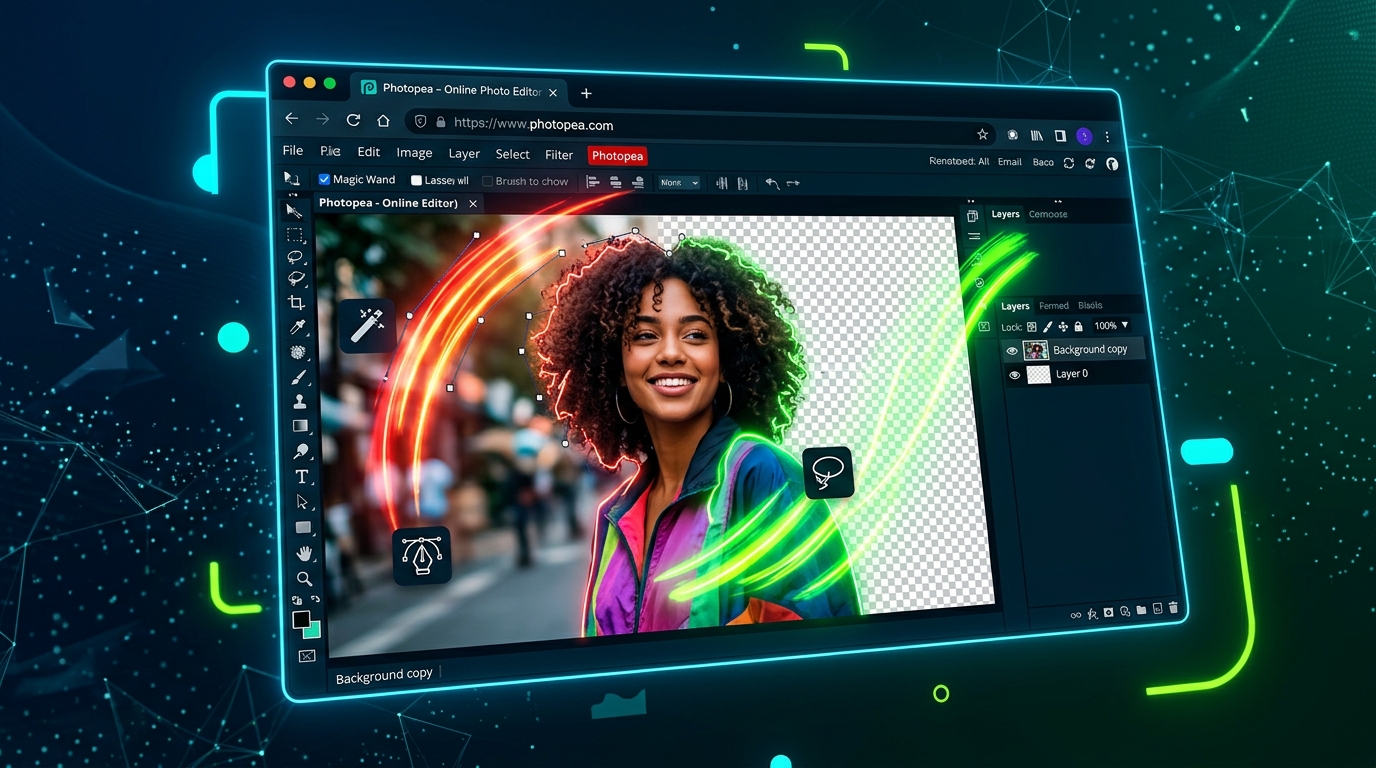
Se você precisa do poder avançado do Adobe Photoshop sem pagar uma assinatura mensal cara na Creative Cloud ou sem ter que instalar programas pesados no computador, o Photopea é considerado o melhor editor de fotos online e gratuito do mundo.
Executado diretamente no navegador de internet (Chrome, Edge, Safari, Firefox) no Windows, Mac, Linux ou Chromebook, o Photopea suporta arquivos PSD nativos e conta com ferramentas de seleção de alto nível. No entanto, se você nunca o utilizou antes, isolar um elemento pode parecer desafiador.
Você pode estar se perguntando: Como remover o fundo no Photopea com recorte perfeito?
Neste guia prático passo a passo, exploraremos os 4 melhores métodos para remover o fundo no Photopea—incluindo a ferramenta dedicada Magic Cut, o recurso inteligente Selecionar Assunto, a Caneta Vetorial e uma alternativa em 1 clique ainda mais rápida para quando você precisa de um PNG transparente em segundos.
Comparação Rápida: Qual Método Escolher no Photopea?
| Método | Mais Indicado Para | Nível de Dificuldade | Tempo Médio |
|---|---|---|---|
| Método 1: Magic Cut | Retratos de pessoas, cabelos soltos, roupas | Iniciante a Intermediário | 1 a 2 minutos |
| Método 2: Selecionar Assunto + Máscara | Fotos simples com bom contraste | Iniciante | 15 segundos |
| Método 3: Ferramenta Caneta (Pen Tool) | Produtos de e-commerce, calçados, garrafas | Avançado | 3 a 5 minutos |
| Método 4: Varinha Mágica (Magic Wand) | Fundos de estúdio monocromáticos (branco/verde) | Iniciante | 30 segundos |
| Alternativa Instantânea: Remove BG | Recorte automático em 1 clique via IA (Sem pincéis) | Zero Esforço | 2 segundos |
Método 1: A Ferramenta “Magic Cut” (Recurso Principal do Photopea)
O Photopea possui um ambiente de trabalho exclusivo chamado Magic Cut. Ele funciona por indicação de cores: com traços rápidos de pincel, você indica o que deseja manter e o que deseja apagar.
Passo 1: Abra a Imagem no Photopea
- Acesse photopea.com no seu navegador.
- Clique no botão Open From Computer (ou simplesmente arraste sua foto JPG, PNG ou WebP para a tela).
Passo 2: Abra o Magic Cut
- No menu superior, clique em Select > Magic Cut…
- O Photopea abrirá uma tela dividida:
- Lado Esquerdo: Sua foto de trabalho onde você aplica os pincéis coloridos.
- Lado Direito: Uma pré-visualização em tempo real do recorte com o fundo quadriculado transparente.
Passo 3: Pinte o Primeiro Plano e o Fundo
Na barra de ferramentas superior do Magic Cut, você verá três cores de pincel:
- 🟢 Pincel Verde (Primeiro Plano): Dê um traço rápido sobre o elemento principal que deseja manter. Não é necessário pintar tudo—apenas uma linha no centro do objeto ou pessoa.
- 🔴 Pincel Vermelho (Fundo): Passe algumas linhas nas partes do cenário que devem ser removidas.
- ⚪ Pincel Cinza (Desconhecido / Cabelos): Pincele sobre pontas de cabelo desfiadas ou bordas suaves para que o algoritmo calcule automaticamente a transição de transparência.
Passo 4: Salve o Recorte
- Verifique a janela de pré-visualização à direita. Se sobrar algum resíduo de fundo, acrescente um toque de pincel vermelho.
- Quando estiver satisfeito, clique no botão verde OK no canto superior direito.
- O Photopea criará uma nova camada contendo o elemento perfeitamente isolado e com transparência total!
Método 2: IA “Selecionar Assunto” (Método Nativo Mais Rápido)
Para fotografias que possuem uma separação nítida entre a pessoa ou objeto e o fundo, a inteligência artificial do Photopea faz a seleção automaticamente:
Passo 1: Dispare o Selecionar Assunto
- Abra a imagem no Photopea.
- Vá até o menu superior e clique em Select > Subject.
- O sistema do Photopea analisará os pixels e criará linhas pontilhadas dinâmicas contornando o assunto principal.
Passo 2: Aplique uma Máscara de Camada
- Em vez de apertar Delete, olhe para a base do painel Layers (Camadas) no canto inferior direito.
- Clique no ícone Add Raster Mask (um retângulo com um círculo central).
- O fundo desaparecerá de forma instantânea e não destrutiva.
[!TIP] Ajustando a Máscara: Se faltou algum pedaço, selecione a miniatura preta e branca da máscara, pegue o Pincel Normal (B) e pinte com branco para recuperar áreas ou com preto para esconder resquícios.
Método 3: Ferramenta Caneta Vetorial (Ideal para Produtos Rígidos)
Para fotografias comerciais destinadas a lojas virtuais—como relógios, perfumes, eletrônicos e móveis—ferramentas de IA às vezes deixam ondulações indesejadas. A Caneta (Pen Tool) garante um corte vetorial ultra nítido.
Passo 1: Selecione a Caneta
- Pressione a tecla P no teclado.
- Na barra superior, confirme se o modo está configurado para Path (Demarcador), e não Shape.
Passo 2: Crie o Traçado
- Aumente o zoom da imagem para cerca de 300% (Ctrl + Mais).
- Clique ao longo das bordas do produto para posicionar pontos de ancoragem.
- Clique e arraste para desenhar curvas suaves contornando as formas arredondadas.
- Feche o demarcador clicando de volta no primeiro ponto inicial.
Passo 3: Converta o Demarcador em Máscara
- Na barra superior de opções, clique no botão Selection (ou pressione Ctrl + Enter).
- Defina o Feather como
0.5 pxpara suavizar levemente os contornos. - No painel de camadas, clique no botão Add Raster Mask.
Método 4: Varinha Mágica (Para Fundos Monocromáticos e Chroma Key)
Se a foto foi tirada em estúdio contra uma parede branca, cinza ou fundo verde:
- Pressione W e selecione a Magic Wand Tool (Varinha Mágica).
- Configure a Tolerance entre
20 e 35. - Clique uma vez sobre a cor do fundo.
- Pressione o atalho Ctrl + Shift + I para inverter a seleção para o elemento principal.
- Clique em Add Raster Mask no painel de camadas.
Como Salvar a Imagem Transparente no Photopea
Para que a sua foto recortada não ganhe um fundo branco automático ao ser salva no computador:
- Clique em File > Export as > PNG.
- Na janela que se abre, confirme se o fundo exibe o padrão quadriculado de transparência.
- Mantenha a qualidade em
100%e clique em Save.
[!WARNING] Nunca salve como arquivo JPG / JPEG! O formato JPEG não suporta transparência (canal alfa) e preencherá automaticamente todas as áreas recortadas com uma cor branca sólida.
Precisa de Algo Mais Rápido? Experimente o Remove BG From Image
Embora o Photopea seja uma plataforma incrível, desenhar com o Magic Cut ou traçar curvas com a Caneta ainda exige tempo e precisão manual. Além disso, o Photopea exibe anúncios na lateral que podem deixar a navegação mais lenta em smartphones ou notebooks mais modestos.
Se você só precisa de um PNG com fundo transparente perfeito em 2 segundos sem nenhum esforço manual, use o Remove BG From Image:
- ⚡ Zero Trabalho Manual: Basta subir a foto e a inteligência artificial recorta tudo na hora.
- 🔒 100% de Privacidade no Navegador: Suas fotos nunca são enviadas para servidores remotos. Todo o processamento ocorre localmente no seu dispositivo via WebAssembly.
- 💎 Download em HD Totalmente Grátis: Baixe arquivos PNG nítidos sem marcas d’água e sem necessidade de cadastro.
- 📱 Leve em Qualquer Dispositivo: Funciona perfeitamente em celulares, tablets e computadores.
Perguntas Frequentes (FAQ)
O Photopea é realmente gratuito?
Sim, o Photopea é totalmente gratuito e funciona direto no navegador, financiado por anúncios laterais discretos. Há também uma versão premium opcional para quem deseja remover os anúncios.
Por que o Magic Cut deixa as bordas do cabelo serrilhadas?
Certifique-se de usar generosamente o Pincel Cinza sobre as mechas soltas de cabelo. A cor cinza orienta o algoritmo do Photopea a calcular a transparência gradual de cada fio.
Posso salvar um arquivo PSD com camadas no Photopea?
Sim! Vá em File > Save as PSD. Todas as suas camadas, máscaras e demarcadores serão salvos para que você possa reabri-los tanto no Photopea quanto no Adobe Photoshop.
Tópicos abordados neste guia
Escrito por Remove BG Team
Web Design & Photo Editing Specialist
A equipe do Remove BG se dedica a tornar a edição de fotos com inteligência artificial acessível, segura e 100% gratuita para todos.